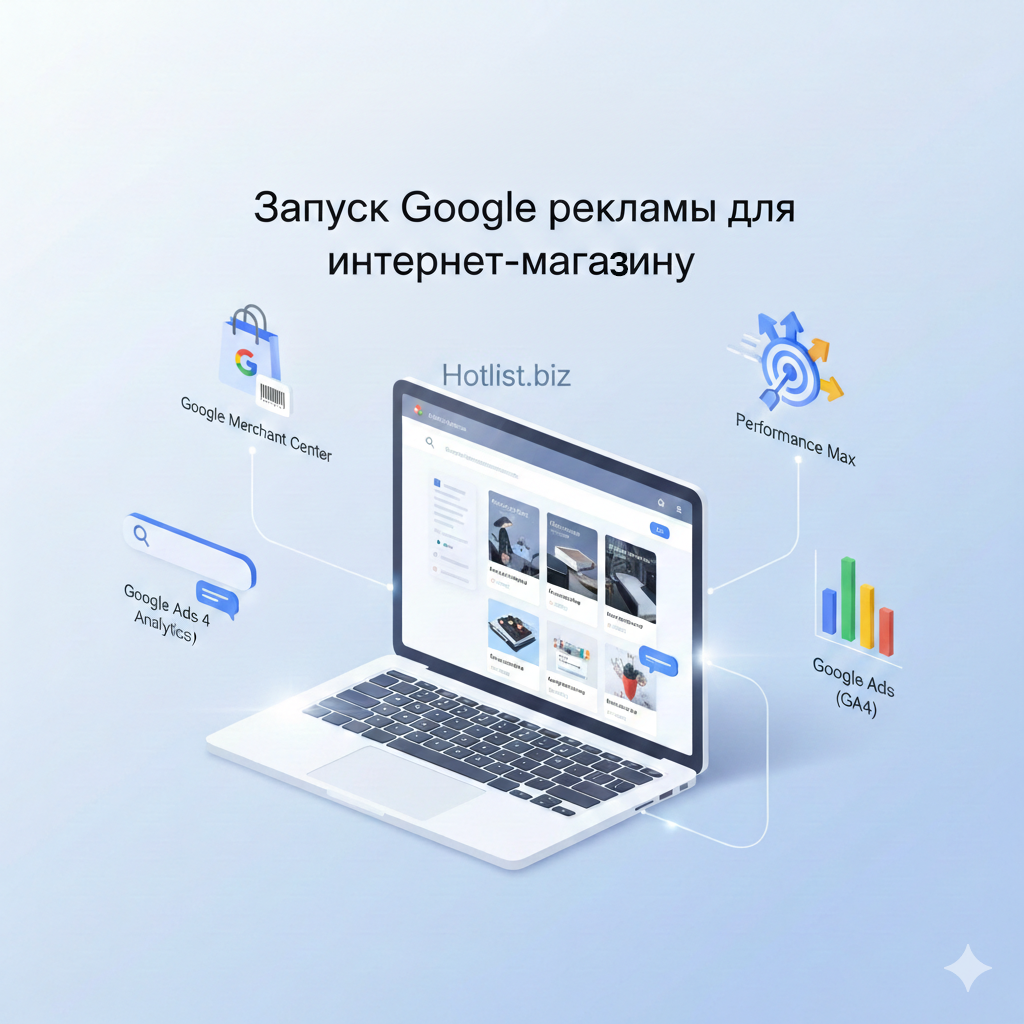
Реклама Google — один із найстабільніших і масштабованих джерел продажу для інтернет-магазину. Реальний результат з’являється лише тоді, коли правильно налаштовані Google Merchant Center, контекстна реклама, аналітика та e-commerce події. У цій статті наведено детальний, практичний і розширений гайд з запуску реклами Google для інтернет-магазину з акцентом на автоматизацію та готові можливості платформи Hotlist.biz.
1. Види реклами Google для інтернет-магазинів
1.1 Google Shopping (товарна реклама)
Google Shopping — ключовий канал продажу для e-commerce. Оголошення відображаються безпосередньо у результатах пошуку та містять:
- фото товару
- назву
- ціну
- наявність
- назву магазину
Цей формат дає максимально «гарячий» трафік з високою конверсією. Без Google Merchant Center запуск товарної реклами неможливий.
1.2 Контекстна реклама (Search Ads)
Контекст використовується для:
- категорій товарів
- високомаржинальних позицій
- брендових запитів
- конкурентних ніш
Приклади запитів:
- «купити кросівки»
- «ціна ноутбука»
- «інтернет-магазин електроніки»
1.3 Performance Max
Performance Max об’єднує кілька каналів одночасно:
- Google Shopping
- Search
- Display
- YouTube
- Discover
Модель працює лише при правильно налаштованій аналітиці та e-commerce подіях.
2. Google Merchant Center — основа товарної реклами
2.1 Що таке Merchant Center
Google Merchant Center — акаунт, у якому зберігаються всі дані про товари:
- назви та описи
- ціни
- наявність
- характеристики
Google не бере товари напряму з сайту — він використовує товарний фід.
2.2 Обов’язкові вимоги Google
- HTTPS
- сторінки «Оплата та доставка»
- «Політика конфіденційності»
- «Контакти»
- реальні ціни та наявність
2.3 Товарний фід
Мінімальний набір атрибутів:
- id
- title
- description
- link
- image_link
- price
- availability
Для розширених кампаній використовуються додаткові параметри: brand, gtin, mpn, size, color, material та інші.
3. Розширене вивантаження товарів на Hotlist.biz
Платформа Hotlist.biz має вбудоване, коректне та розширене вивантаження товарів для Google Merchant Center.
Реалізовано:
- автоматичний XML-фід
- коректні атрибути Google
- оновлення цін та наявності
- підтримка варіантів товарів
- підтримка характеристик
Важливо: Hotlist.biz дозволяє вказувати тип товару на рівні категорії. Наприклад:
- Категорія «Кросівки» → тип товару «Взуття»
- Передача параметру size (розмір)
- Google розуміє, що це взуття з конкретним розміром
4. Контекстна реклама Google Ads
4.1 Правильна структура акаунта
- окремі кампанії під категорії
- окремі кампанії під бренди
- поділ за маржинальністю
4.2 Типові помилки
- запуск реклами без аналітики
- відсутнє відстеження конверсій
- всі товари в одній кампанії
- відсутність мінус-слів
5. Аналітика — фундамент реклами
5.1 Чому без аналітики реклама не працює
- алгоритми Google не навчаються
- неможливо оптимізувати ставки
- немає розуміння реальної ефективності
5.2 Google Analytics 4 для інтернет-магазину
GA4 має відслідковувати:
- Перегляд товару (view_item)
- Перегляд списку товарів (view_item_list)
- Додавання в кошик (add_to_cart)
- Початок оформлення (begin_checkout)
- Покупка (purchase)
6. Швидке підключення аналітики на Hotlist.biz
На платформі Hotlist.biz реалізовано швидкий спосіб підключення:
- Google Analytics
- Google Tag Manager
Підключення відбувається через адмінпанель без редагування коду. Усі ключові e-commerce події передаються автоматично.
7. Google Tag Manager і рекламні події
GTM використовується для:
- керування подіями
- підключення рекламних пікселів
- гнучкого налаштування без змін коду
8. Зв’язка Google Ads + Analytics + Merchant
- Google Ads ↔ GA4
- Google Ads ↔ Merchant Center
- Merchant Center ↔ сайт
На Hotlist.biz ця інтеграція працює без додаткових доопрацювань.
9. Типова схема запуску реклами Google
- Підготовка інтернет-магазину
- Підключення аналітики
- Налаштування Merchant Center
- Завантаження фіду (на Hotlist.biz можна ділити фіди за мовами або додатковими параметрами)
- Зв’язка акаунтів
- Запуск Shopping
- Запуск Search
- Підключення Performance Max
10. Чому платформа/CMS важлива для реклами
Навіть ідеально налаштована реклама не врятує:
- повільний сайт
- помилки аналітики
- неправильний фід
Hotlist.biz створено з самого початку як платформа, готова до реклами, SEO і масштабування.
Ефективна реклама Google — це система, а не кнопка «Запустити». Використовуючи Hotlist.biz, магазин отримує готову інфраструктуру для запуску товарної та контекстної реклами без технічних ризиків.
Практичний приклад: запуск Google Merchant і контекстної реклами на прикладі магазину кросівок
1. Вихідні дані
Магазин продає кросівки різних брендів та розмірів. У каталозі:
- категорії: чоловічі, жіночі, дитячі кросівки
- варіанти за розміром
- характеристики: розмір, колір, бренд, сезон
2. Підготовка фіду для Google Merchant
На Hotlist.biz фід формується автоматично.
Шлях у адмінці:
Адмін-панель → Вивантаження XML/CSV/XLS/JSON
Доступні варіанти:
- Google Merchant XML (Товари + Варіанти)
- Google Merchant XML (Товари + Варіанти + Характеристики)
Який варіант обрати
Для магазину кросівок рекомендується використовувати з характеристиками, щоб передавати до Google:
- size — розмір взуття
- color — колір
- brand — бренд
3. Налаштування категорій і типу товару
На Hotlist.biz на рівні категорії вказується тип товару.
Приклад:
- Категорія: «Кросівки»
- Тип товару: «Взуття»
Важливо: на Hotlist.biz параметри «Google Merchant Product Type» і «Google Merchant Size Type» задаються для кожної категорії окремо, що дозволяє коректно класифікувати товари за типом і розмірною сіткою.
4. Завантаження фіду в Google Merchant Center
- Відкрийте «Товари» → «Фіди»
- Додайте новий фід
- Виберіть тип: «Заплановане завантаження»
- Вкажіть посилання на XML-фід з Hotlist.biz
5. Перевірка і виправлення помилок
- Немає бренду → вкажіть бренд у картці товару
- Немає розміру → використовуйте фід з характеристиками
- Несумісність ціни → перевірте валюту та округлення
6. Запуск Google Shopping
- Після затвердження товарів, зв’яжіть Merchant Center з Google Ads
- Створіть кампанію Shopping
- Виберіть стратегію, напр. «Максимальна кількість конверсій» (рекомендується тестувати інші стратегії)
- Розділіть товари за категоріями або брендами (обов’язково окремі кампанії для кожного типу товарів)
7. Запуск контекстної реклами (Search) для кросівок
- Увійдіть у Google Ads і натисніть «Створити кампанію».
- Виберіть ціль кампанії: Продажі.
- Виберіть тип кампанії: Пошук (Search).
- Вкажіть мову кампанії: Російська або Українська.
- Виберіть місцезнаходження: наприклад Україна або конкретне місто.
- Встановіть денний бюджет та стратегію ставок, напр. Максимум конверсій.
- Рекомендація: для кожної мови створюйте окремі кампанії, а також окремі кампанії для різних регіонів.
- Створіть групи оголошень за типами запитів:
- Брендові запити
- Загальні запити
- Високомаржинальні моделі
- Конкретні запити за моделями преміум
- Додайте ключові слова для кожної групи:
- купити кросівки
- кросівки ціна
- купити кросівки Nike
- інтернет магазин кросівок
- додаткові запити за моделлю, сезоном або способом використання
- Створіть оголошення з привабливим заголовком, описом, цінами та акціями
- Додайте розширення: посилання на категорії, адресу, телефон, промо-акції
8. Аналітика та оптимізація
- Налаштуйте відстеження подій у Google Analytics / Tag Manager:
- Перегляд товару (view_item)
- Додавання до кошика (add_to_cart)
- Початок оформлення (begin_checkout)
- Покупка (purchase)
Всі події автоматично передаються на Hotlist.biz, що дозволяє алгоритмам Google оптимізувати витрати на конверсії.
9. Запуск кампанії Performance Max для інтернет-магазину
- Увійдіть у Google Ads і натисніть «Створити кампанію».
- Виберіть ціль: Продажі або Ліди.
- Виберіть тип кампанії: Performance Max.
- Зв’яжіть акаунт Merchant Center з кампанією
- Виберіть місцезнаходження та мову аудиторії
- Налаштуйте бюджет і стратегію ставок, напр. Максимум конверсій
- Додайте всі активи: фото, відео, тексти, логотипи
- Додайте фід з товарами, перевіривши категорії та характеристики
- Обов’язково вимкніть показ у мобільних додатках, щоб реклама відображалась лише в Search, YouTube, Gmail та мережі Display
- Налаштуйте відстеження конверсій через GA / Tag Manager для всіх e-commerce подій
- Запустіть кампанію та регулярно аналізуйте результати
10. Підсумок
- Google Shopping забезпечує основний обсяг продажів
- Контекст підсилює бренд і категорії
- Performance Max масштабує результат
Сценарій повністю реалізується на Hotlist.biz без додаткових доробок.
Рекомендації з SEO