Створити інтернет-магазин з фільтром і мобільною версією — покрокова інструкція
Розглянемо приклад створення інтернет-магазину з категоріями, пошуковим фільтром, вкладками в описі, мобільною версією, вибором способу оплати та доставки.
Встановлення шаблону.
Панель управління.
Категорії.
Товари. Додавання та керування.
Пошуковий фільтр.
Головне меню.
Віджет Мобільне меню: Додаток.
Віджети: Генератор списку з категоріями та товарами.
Доставка та оплата. Валюти. Інформація про доставку.
Як імпортувати товари? CSV/XLS/XML
Як створити багатомовний сайт
Як змінити Контакти на сайті?
Редактор дизайну.
Верстка та створення Блоків. Індивідуальний дизайн.
Сповіщення та статистика продажів.
Паркування Домена
Встановлення шаблону.
Спочатку необхідно обрати шаблон (графічне оформлення та стилі для сайту). Це можна зробити при заповненні форми «Створення сайту». Для «універсальних шаблонів» ви зможете змінити кольорову схему, фонове зображення сайту та шапки, встановити логотип, змінити стиль головного меню та кольори елементів, а також вказати власні CSS стилі для будь-яких елементів. Все це можна зробити в розділі «Дизайн сайту» - «Редактор дизайну».
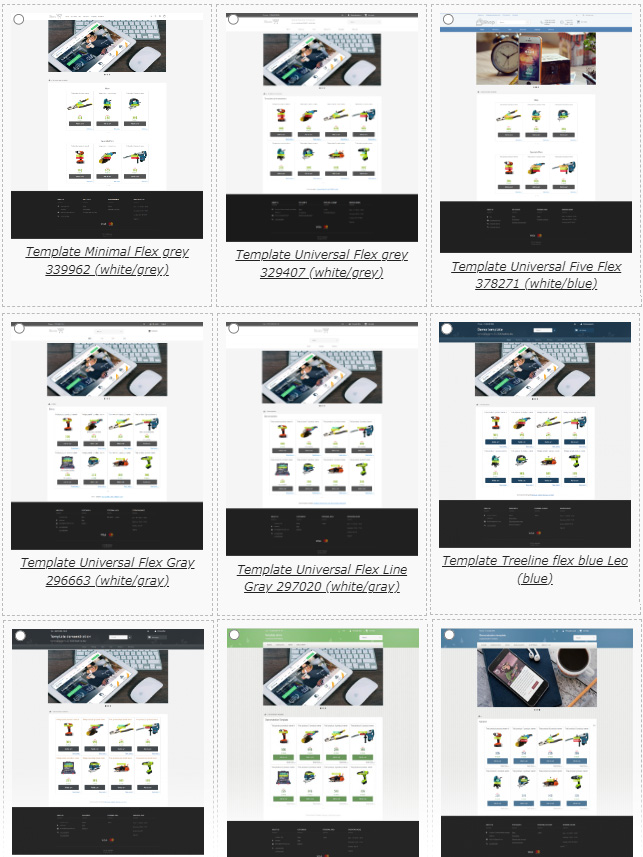
Якщо ви не встановили шаблон, то можете зробити це пізніше, відкривши «Каталог шаблонів» або оформивши індивідуальний дизайн самостійно (створюючи Блоки/Меню з HTML кодом та розміщуючи CSS стилі в «Редакторі дизайну»).
Панель управління.
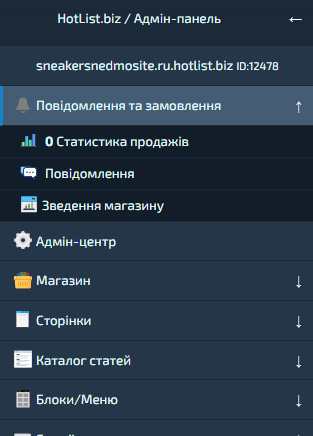
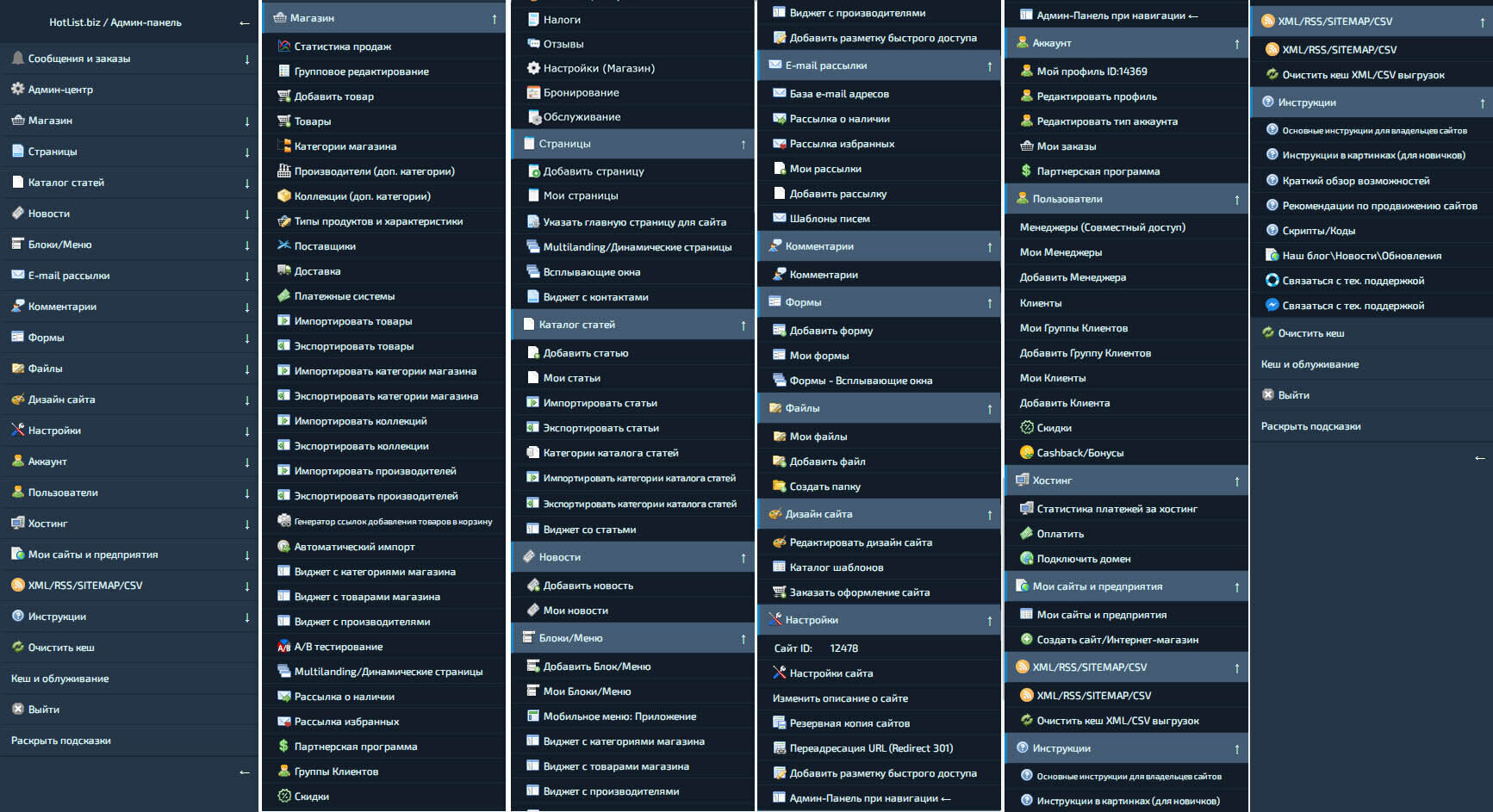
Панель управління («Адмін-Панель») знаходиться ліворуч (або вгорі у «Мобільній версії»).
Редактор.
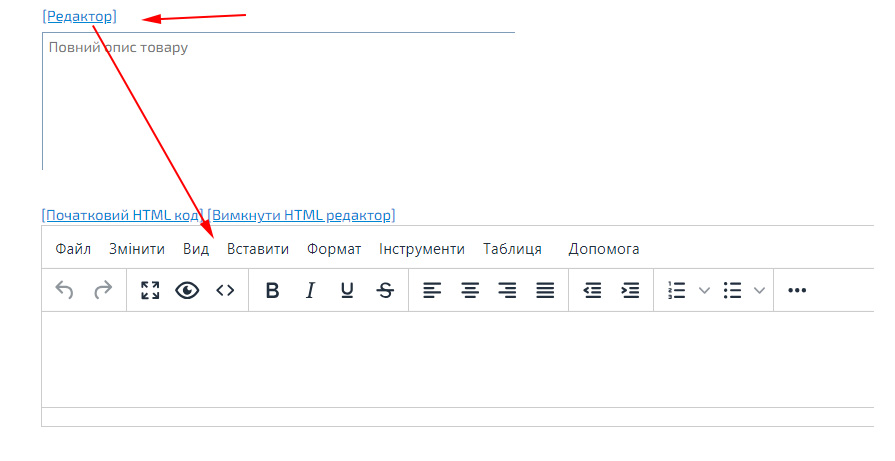
Всі текстові дані на сайті можна вставляти за допомогою вбудованого редактора. Для його увімкнення натисніть на посилання «[Редактор]», яке розташоване над блоком для вставки тексту (сторінок, блоків/меню, описів товару та інших).
Категорії.
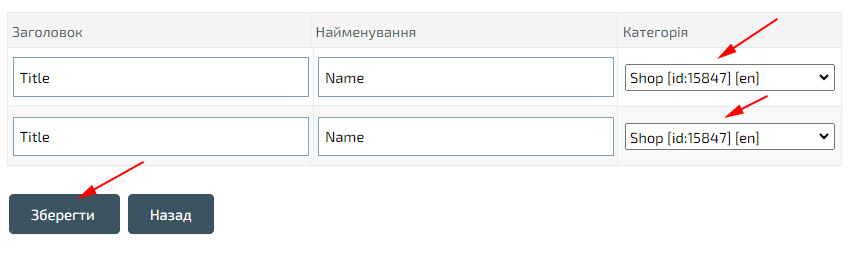
Для створення зрозумілої структури вашого каталогу товарів додайте «Категорії магазину». Це можна зробити в розділі «Магазин» - «Категорії магазину» - «Додати категорію».
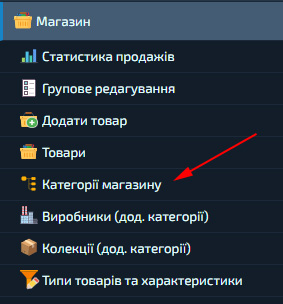
Для зручної навігації по сайту, спочатку створіть основну рубрику «Магазин» (Store), у «Головній» категорії потрібною вам мовою. Ви зможете вказати всі необхідні SEO-заголовки (дані для пошукового просування), а також автоматично додаються дані. При первинному встановленні шаблону автоматично створюються батьківські категорії «Магазин» на всіх обраних мовах. Якщо текст кнопки не вказано, то він буде замінений «Заголовком» категорії.
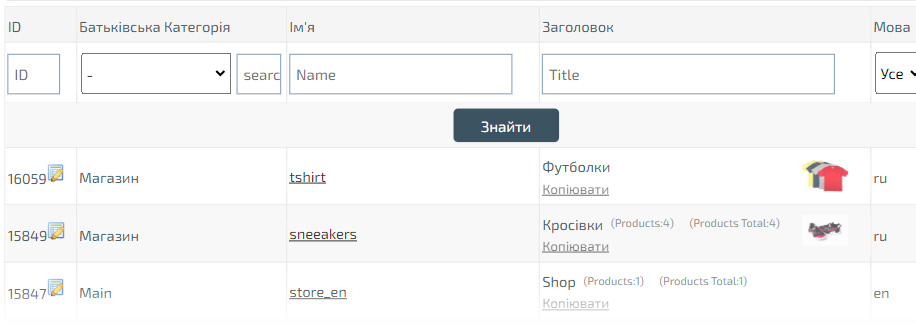
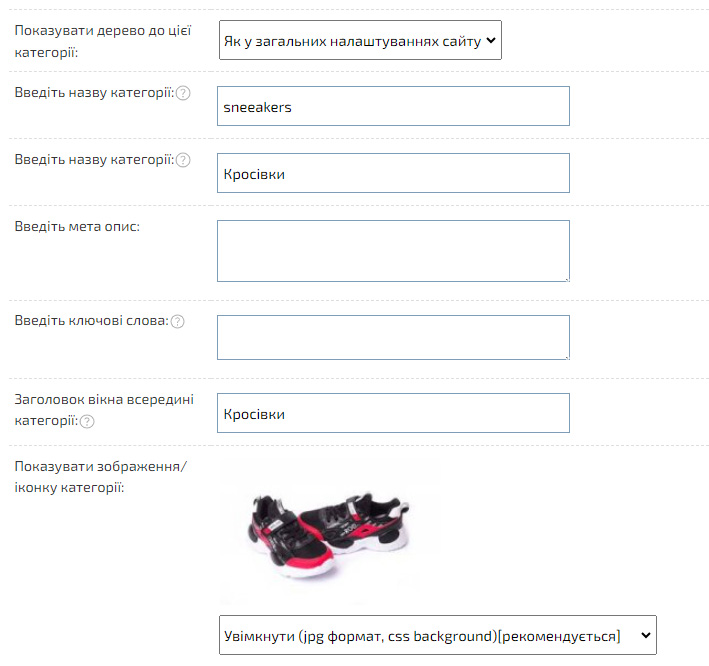
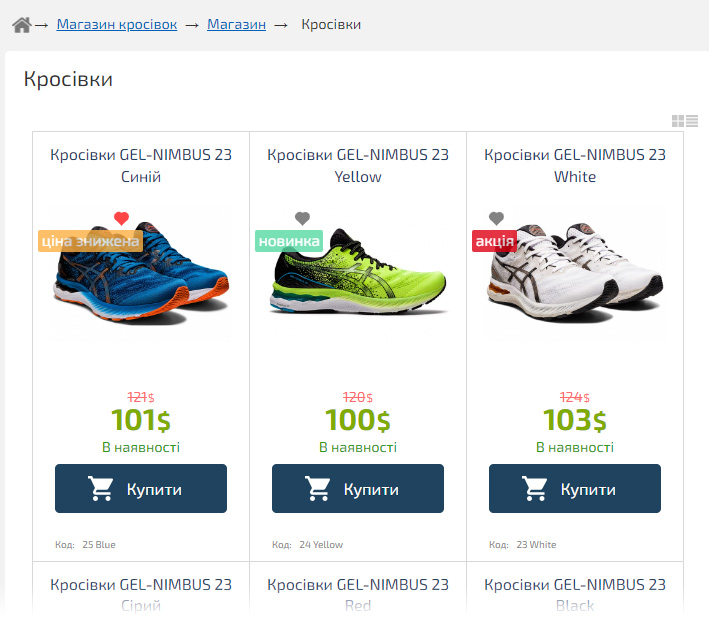
До категорій можна завантажити іконку, а також відображати «Кількість вкладених карток товарів» (у нашому прикладі — кількість кросівок).
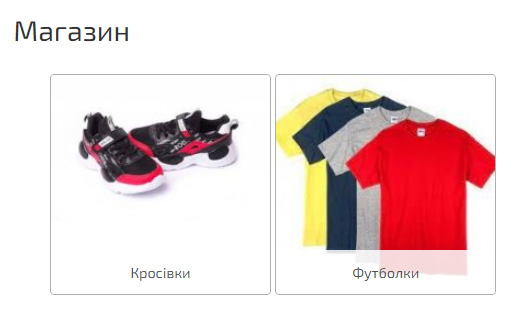
Для створення зрозумілої структури, не забувайте вставляти дочірні рубрики всередину батьківських, а також основні розділи в рубрику «Магазин». Наприклад, ми додали «Кросівки» в рубрику «Магазин». Для покупця в «Дереві категорій» шлях буде «Магазин» → «Кросівки». Аналогічно можна створювати більше вкладень, наприклад, «Магазин» → «Взуття» → «Кросівки».
Як імпортувати Категорії?
Перейдіть у розділ «Магазин» - «Імпортувати категорії магазину» і скористайтеся інструкціями на цій сторінці. Ви також можете скористатися «Швидким імпортом», який дозволяє швидко додавати категорії шляхом вставки значень у вигляді тексту. Наприклад, швидкий імпорт: перейдіть у розділ «Магазин» - «Категорії магазину» - «Швидкий імпорт». Вставте текстові значення додаваемих категорій з нового рядка, які можна скопіювати з Excel або ввести вручну. В якості роздільника використовується або «Табуляція», або символ «|».
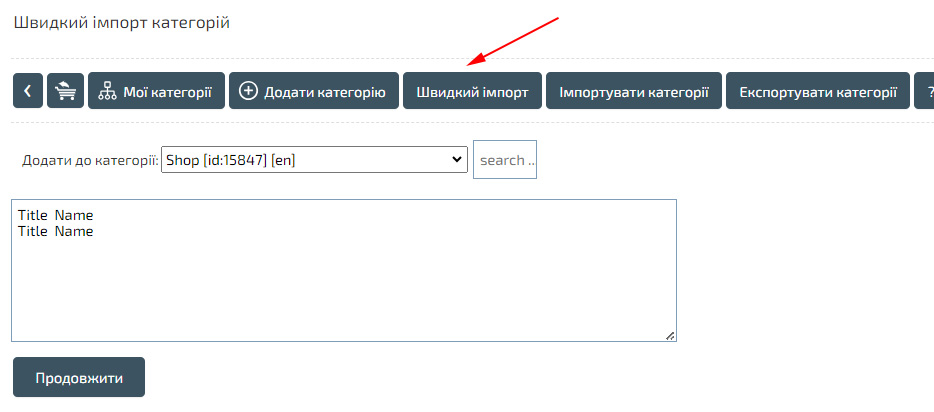
Натисніть продовжити та вкажіть батьківську категорію, у яку буде додана нова рубрика. Збережіть зміни.
Товари.
Тепер у створені категорії можна додати товари.
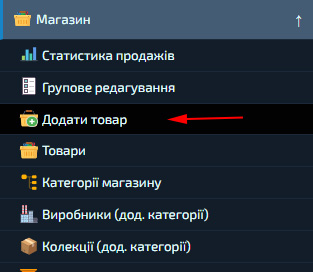
Це можна зробити в розділі «Магазин» - «Додати товар».
Заповніть усі необхідні дані, наприклад, «Назва», «Ціна», «Категорія», «Зображення товару» та «Опис». Для додавання «Картки товару» обов’язково потрібно вказати «Найменування». Усі додаткові інструкції можна дізнатися на сторінці додавання товару, натисканням на іконку «?» - 
Додавати товар рекомендується у створену вами категорію, наприклад «Магазин» → «Кросівки», це допоможе створити зрозумілу структуру вашого магазину.
Управління Товарами.
Управляти всіма товарами можна в розділі «Магазин» - «Товари».
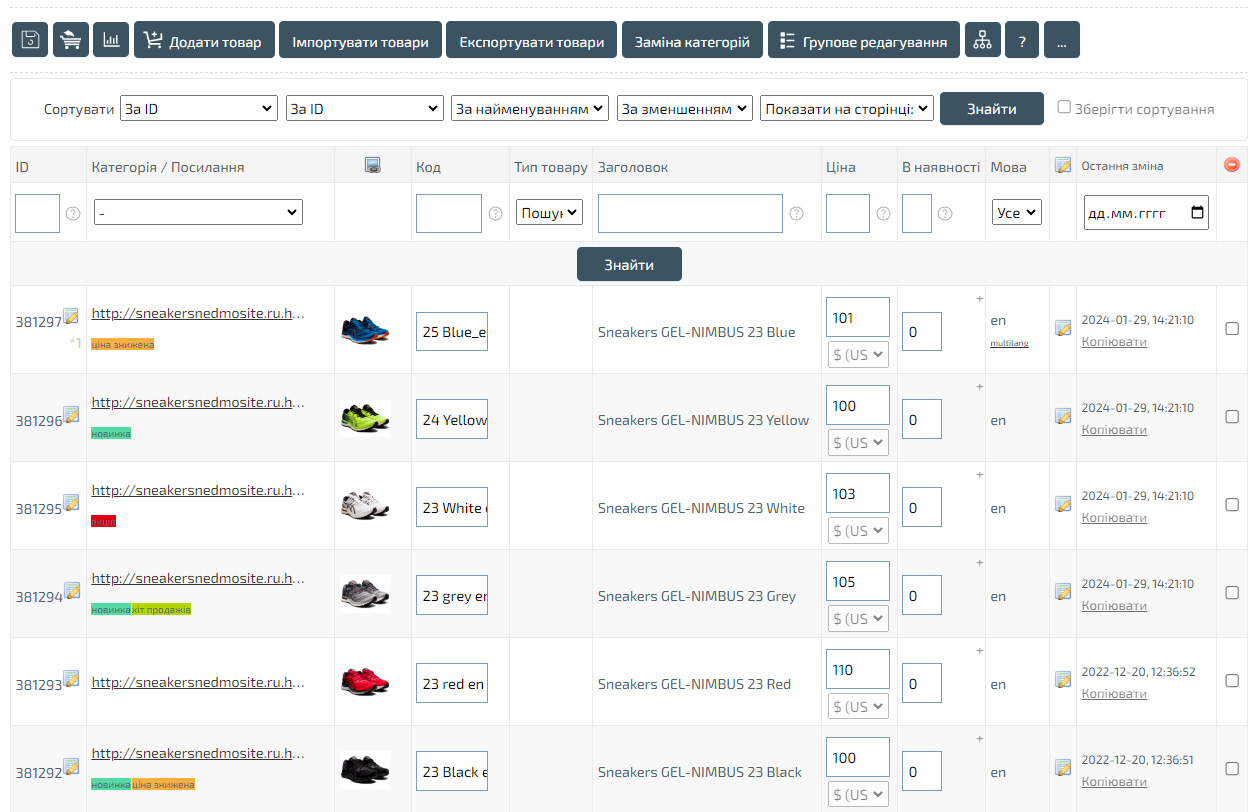
На сторінці «Мої товари» можна виконувати швидкий пошук товару за «Заголовком», «Артикулом» та іншими даними, а також здійснити швидку заміну деяких даних, таких як «Категорія», «Ціна», «Наявність», «Видалення». Більшу кількість полів можна змінити в розділі «Групове редагування». А для швидкої заміни «Всіх даних» реалізовано «Імпорт/Експорт» усіх полів карток товару в розділі «Магазин», в «Адмін-Панелі».
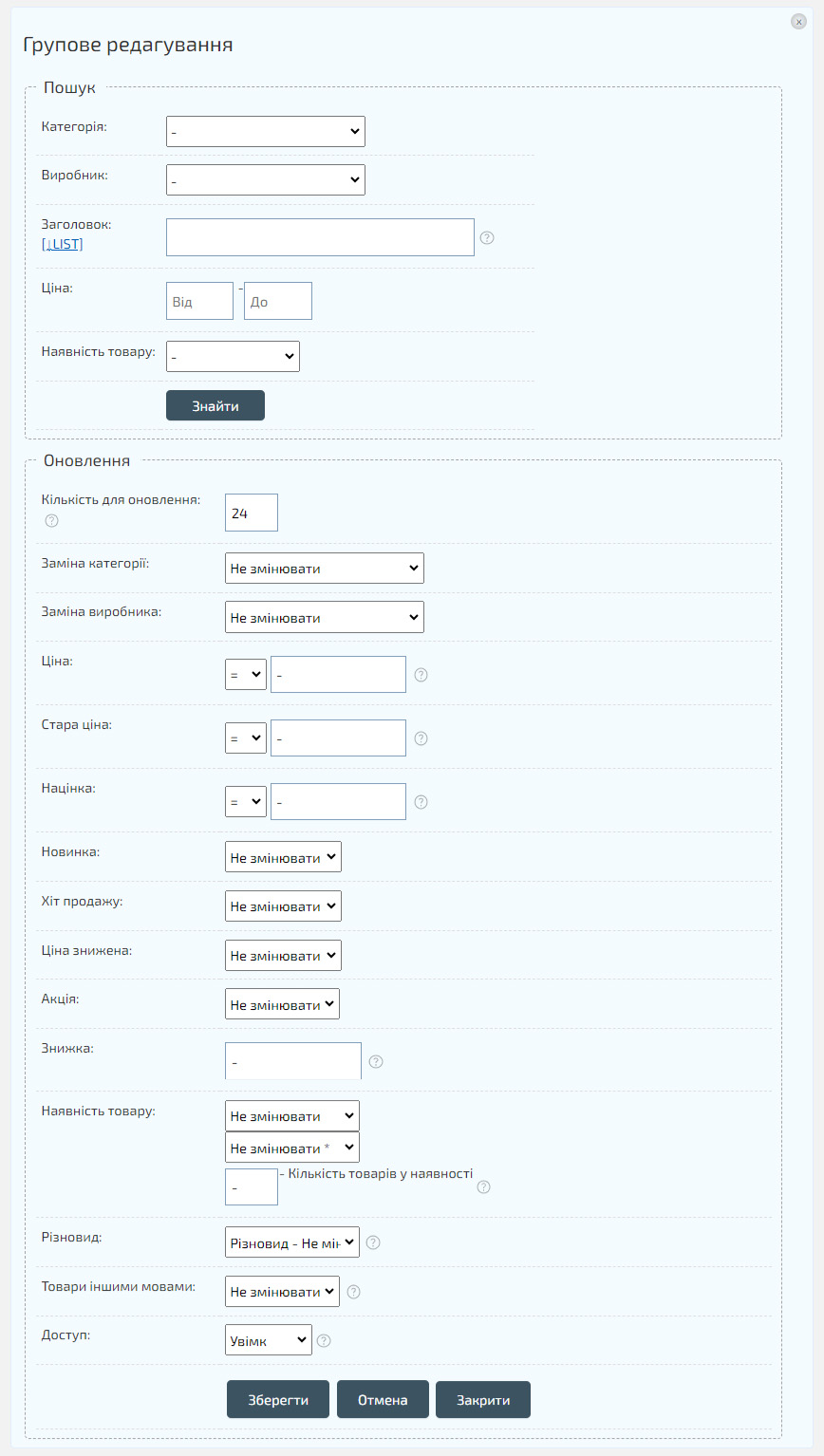
«Групове редагування» дозволяє змінювати «Категорію», «Наявність», «Ціну», «Стару ціну», «Вказувати акції» (в тому числі і таймер), а також виконувати пошук за «Заголовком» та «Категорією». Ціну можна змінювати «Математичним виразом» - множенням, діленням, додаванням, відніманням, у тому числі і відсотків. «Стара ціна» може бути вказана на основі вартості товару, також «Математичним виразом». «Наявність» можна вказувати або числом, або «математичним виразом»: «+X» «-X».
Можна виконати пошук товарів для зміни за «Назвою», «SKU» або «ID», натиснувши у груповому редакторі «Заголовок» - «[↓LIST]». Введіть список товарів, які потрібно змінити, з нового рядка та натисніть «Знайти». Крім зміни перелічених вище параметрів, можна також змінити «Доступ» та виконати видалення непотрібних карток товарів.
Вкладки та опис товарів.
У картках товарів можна вказати розташування елементів («Заголовка», «Опису», «Кнопки додати в кошик», «Різновидів», «Зображень»). Це можна зробити в «Редакторі дизайну». Опис товару можна вставляти як у окремий блок, так і у вкладки. Якщо ви хочете використовувати «Вкладки», при додаванні товарів перейдіть у «Назва та опис» та заповніть «Вкладки описів».
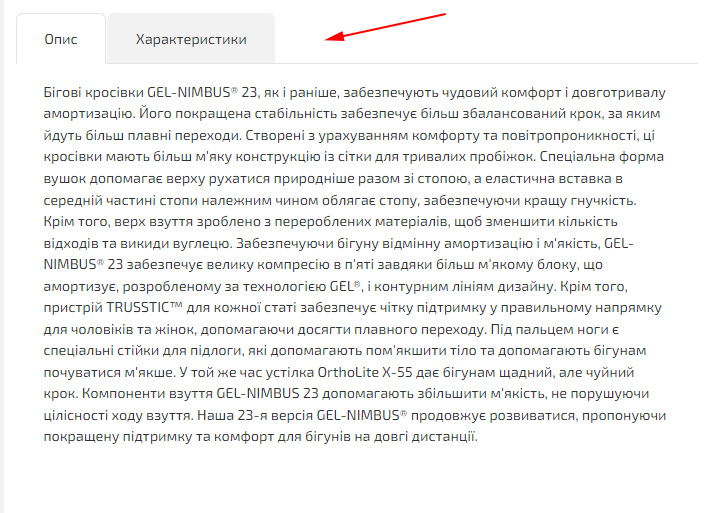
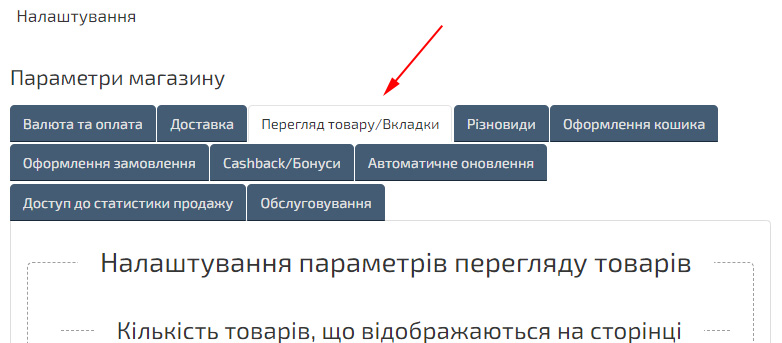
Вкладки можна перейменовувати. Для цього зайдіть у «Налаштування», у вкладку «Магазин» - «Перегляд товару/Вкладки».
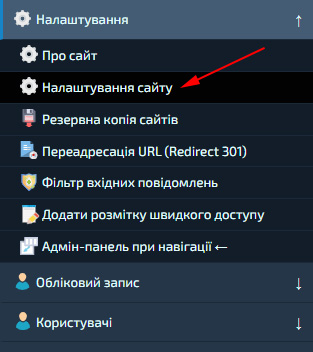
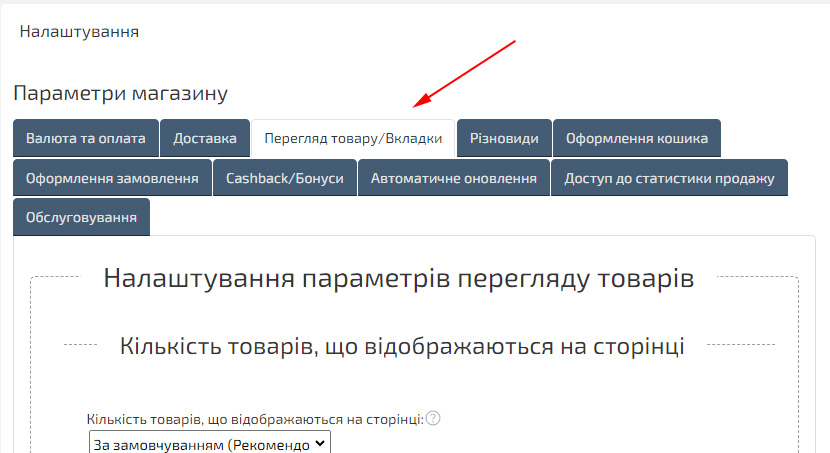
У пункті «Вкладки з додатковим описом» натисніть «Додати мову вкладки», вкажіть необхідну мову перекладу та заповніть назви вкладок.
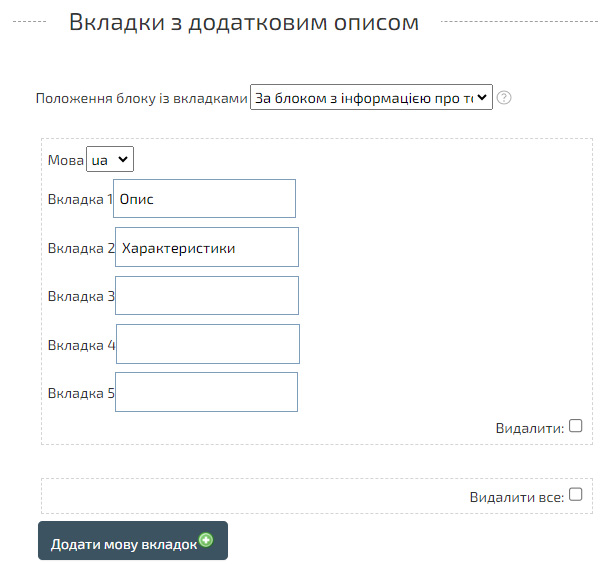
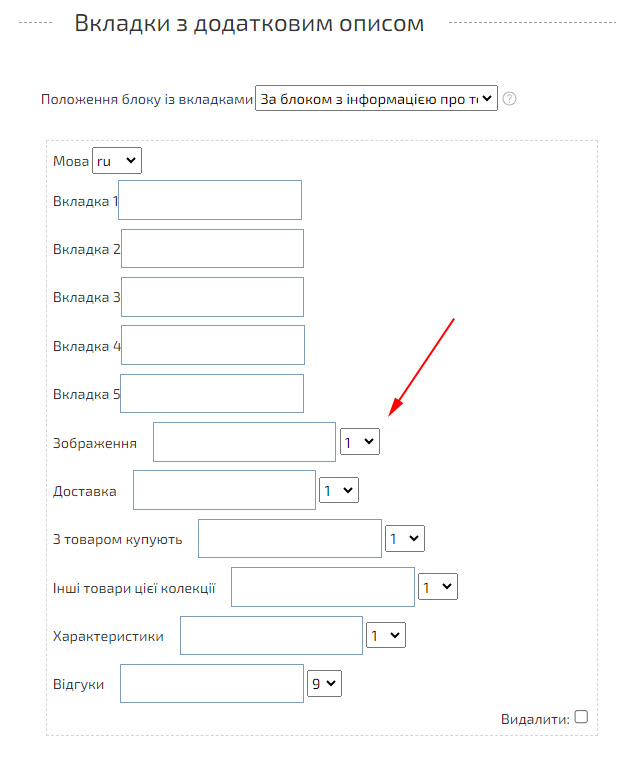
Доступне використання п’яти вкладок, а також додаткові вбудовані вкладки, такі як: «Відгуки», «Характеристики», «Зображення», «З товаром купують», «Інші товари цієї колекції».
Порядок розташування вкладок визначається їх нумерацією: «Вкладка 1», «Вкладка 2» і так далі. Для «Додаткових вкладок» можна вказати порядок відображення — числом від меншого до більшого.
Різновиди товарів.
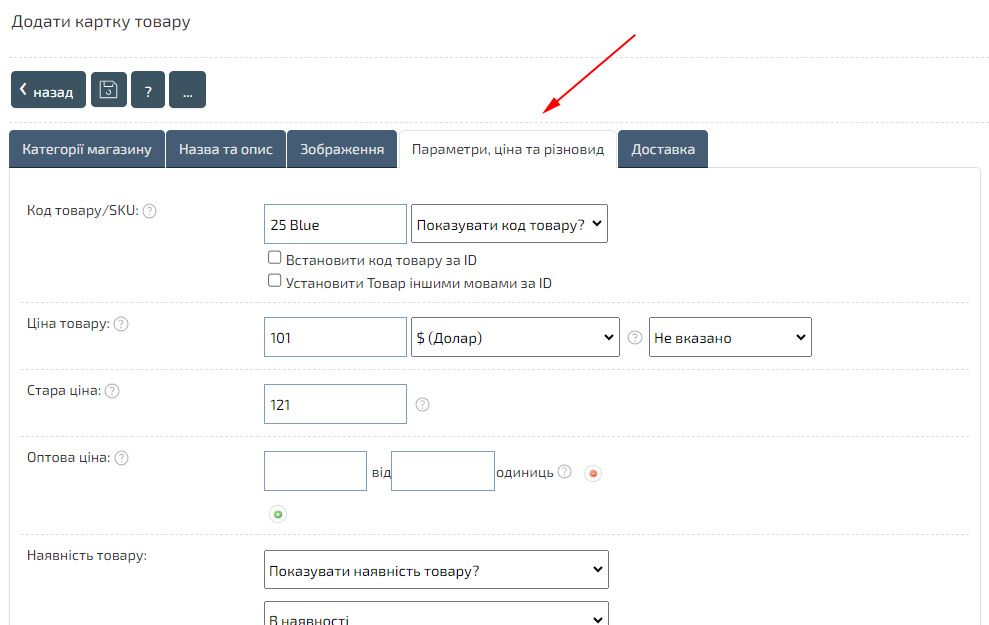
Для додавання різновидів товарів (наприклад, «розмір» або «колір») у редакторі картки товару перейдіть у вкладку «Різновиди» та додайте значення різновидів.
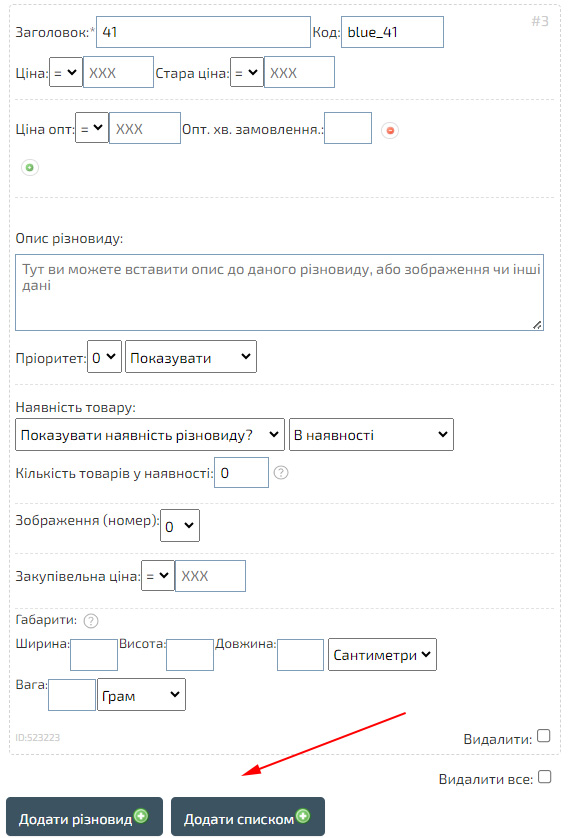
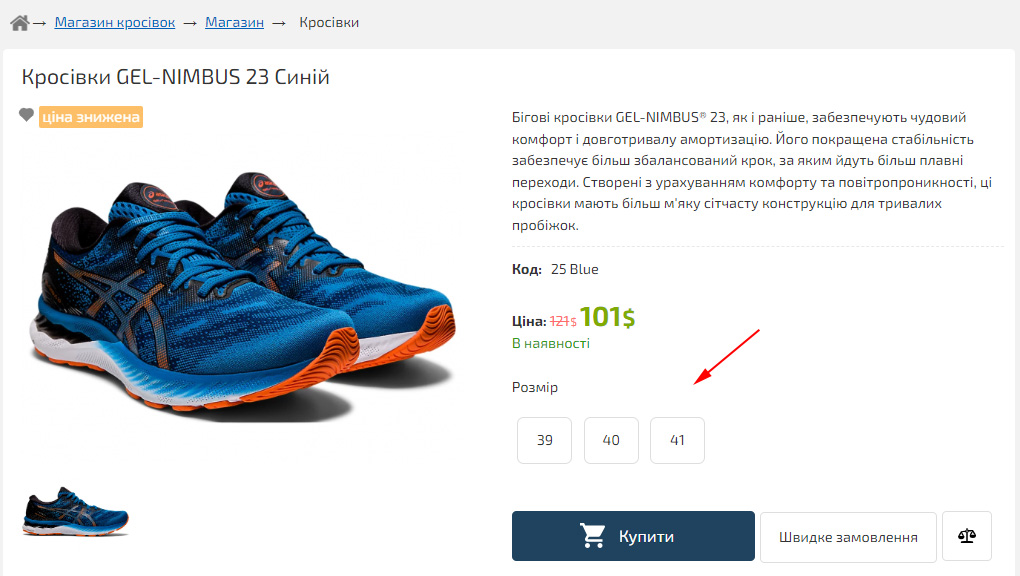
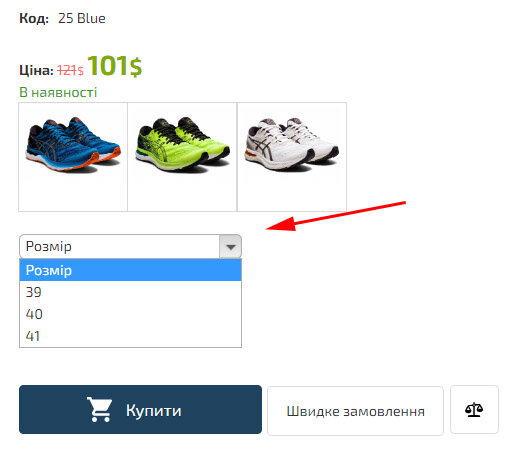
Стиль відображення різновидів задається в «Налаштуваннях», вкладка «Магазин», «Різновиди». Доступне відображення як «Окремі кнопки», «Спливаючі вікна», «Випадаючий список», «Кожна різновидність з окремою кнопкою додати в кошик».
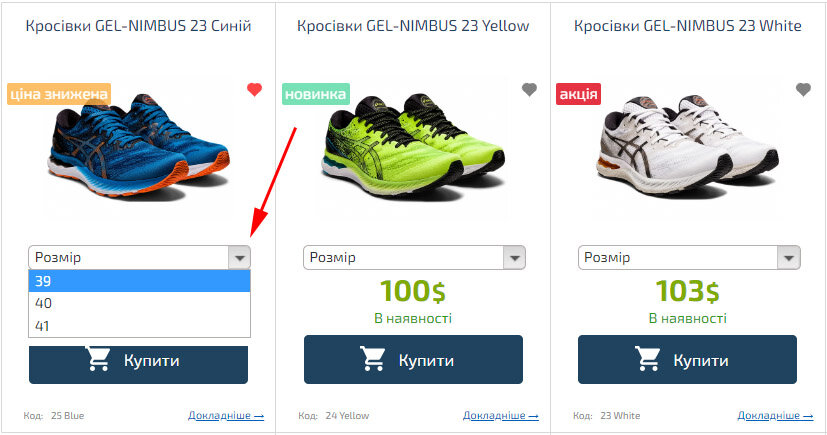
Крім того, кнопку вибору різновидів можна включити при відображенні списку товарів. Це можна зробити в «Налаштуваннях», вкладка «Магазин», «Різновиди», після оплати хостингу з розширеною вигрузкою.
У різновидах можна використовувати власні описи, ціни, артикули, а також зображення. Можна вказати будь-які варіанти різновидів, а якщо потрібно розділити товари і за розміром, і за кольором, використовуйте пункт «Товари синоніми».
Товари синоніми.
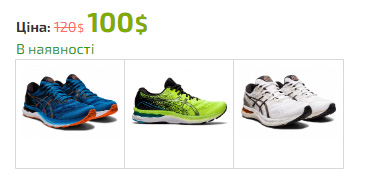
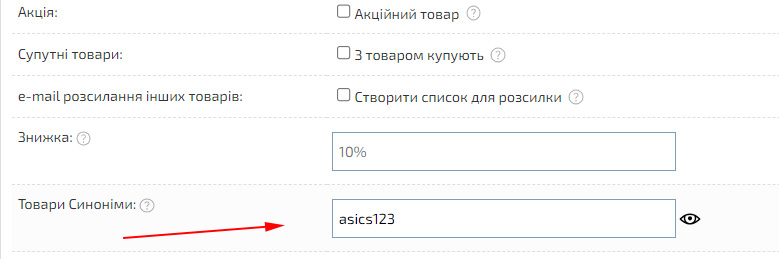
Для відображення перемикача з одного товару на інші, схожі товари, наприклад різного кольору, можна використовувати «Товари синоніми». Наприклад, для всіх кросівок однієї моделі різного кольору у вкладці «Різновиди», у пункті «Товари синоніми» вкажіть однакові значення, наприклад «asics123».
Пошуковий фільтр.
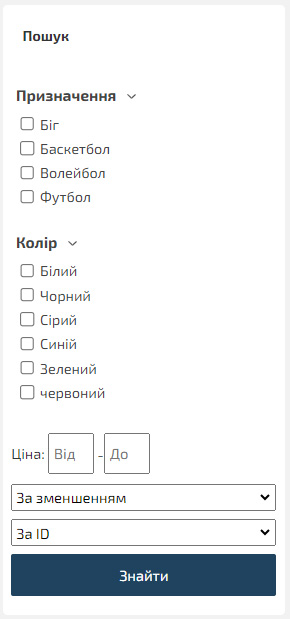
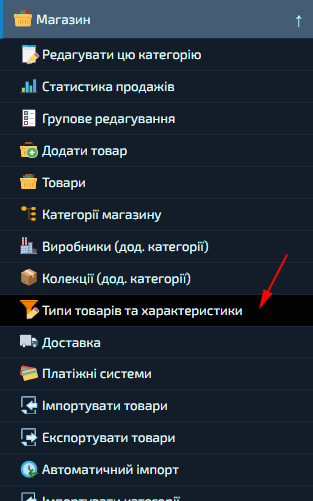
Ви можете створити «Пошуковий фільтр» для різних типів товарів та вказати параметри у картках товарів. Для цього перейдіть у розділ «Магазин» - «Типи продуктів та характеристики» і створіть новий «Тип товару».
Додайте необхідні види характеристик та їх значення, наприклад «Кросівки».
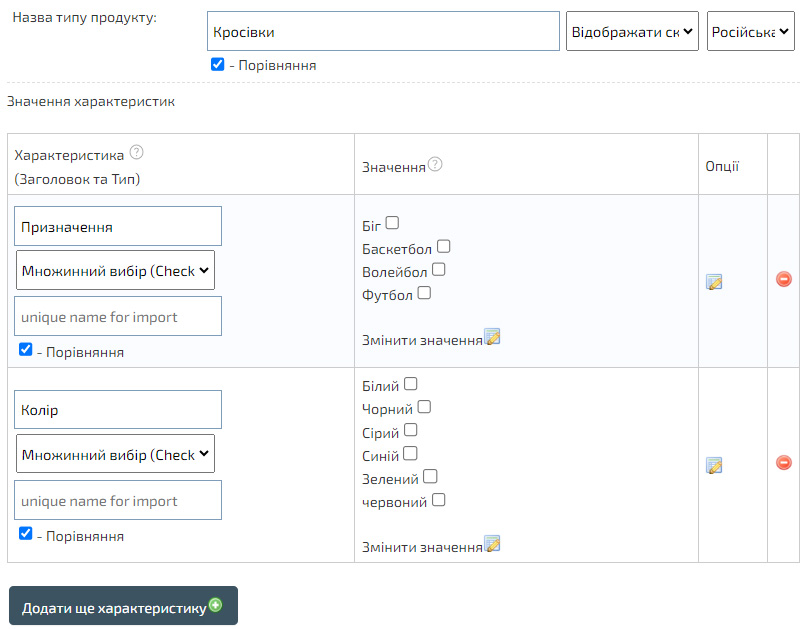
Наприклад, Заголовок — «Призначення», Тип — «Множинний вибір». Значення: «Біг», «Баскетбол», «Волейбол», «Футбол».
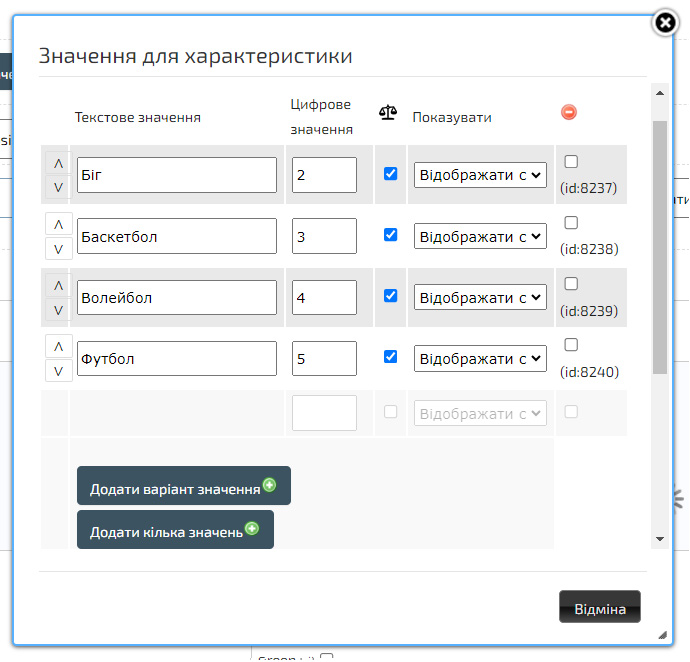
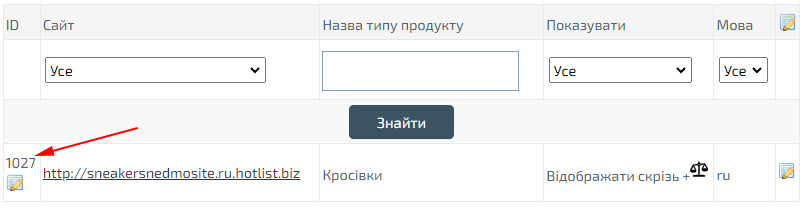
Отриманий «ID типу товару» можна використовувати для створення блоку пошукового фільтру, наприклад, ліворуч на сайті.
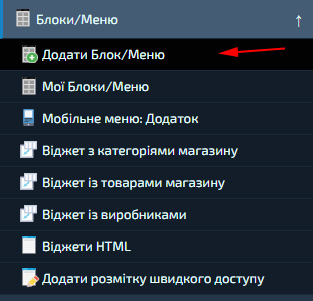
Для створення «Пошукового фільтру» натисніть «Мої блоки/Меню» - «Додати блок/меню».
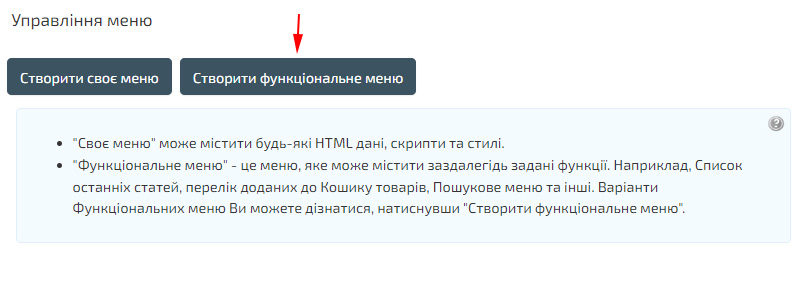
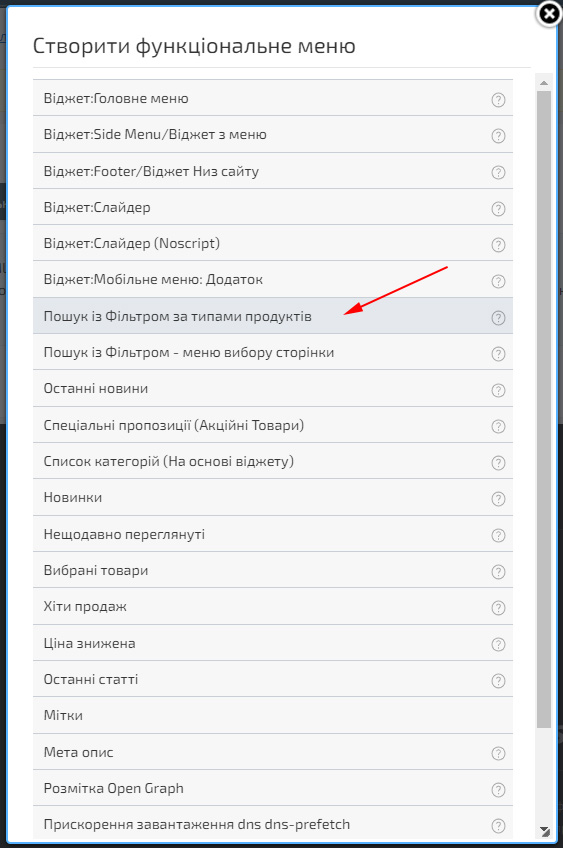
Виберіть «Створити функціональне меню» і натисніть «Пошук з Фільтром по типах продуктів».
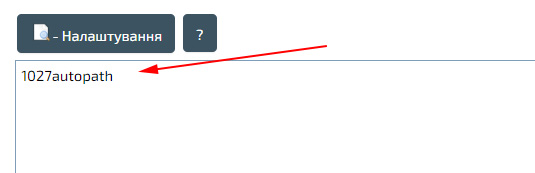
У тексті меню можна використовувати параметр «autopath», який вкаже фільтру, що пошук потрібно здійснювати всередині відкритої «Категорії», а також «ID типу товару», якщо потрібно одразу розмістити розкриття для пошуку типу товару. Якщо параметри не вказані, відвідувач зможе обрати потрібний «тип товару» самостійно. У нашому прикладі вказуємо «Текст блоку/меню» — «1027|autopath», де «1027» — ID типу товару «Кросівки», а «autopath» — параметр пошуку на тій же сторінці категорії.
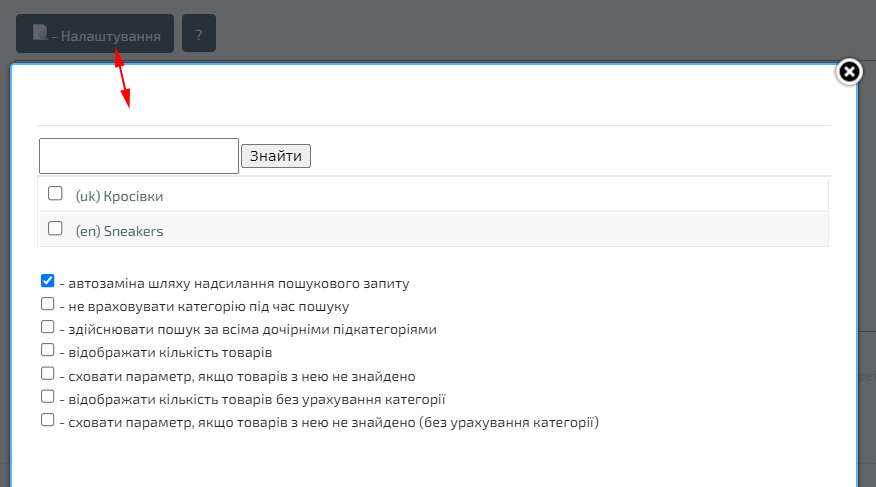
Положення «Блоку/Меню» — Ліворуч. А також вкажіть параметр "Введіть символи, при виявленні яких відображати Блок/Меню" — "/ua/pers_shop/sneakers", для відображення пошукового фільтру у розкритому вигляді тільки на сторінці категорії "Кросівки". Шлях усіх ваших категорій можна дізнатися після їх створення. Якщо "Пошуковий фільтр" потрібно приховати на сторінці "Картки товару", вкажіть ".htm" у пункті "Введіть символи, при виявленні яких не відображати Блок/Меню".
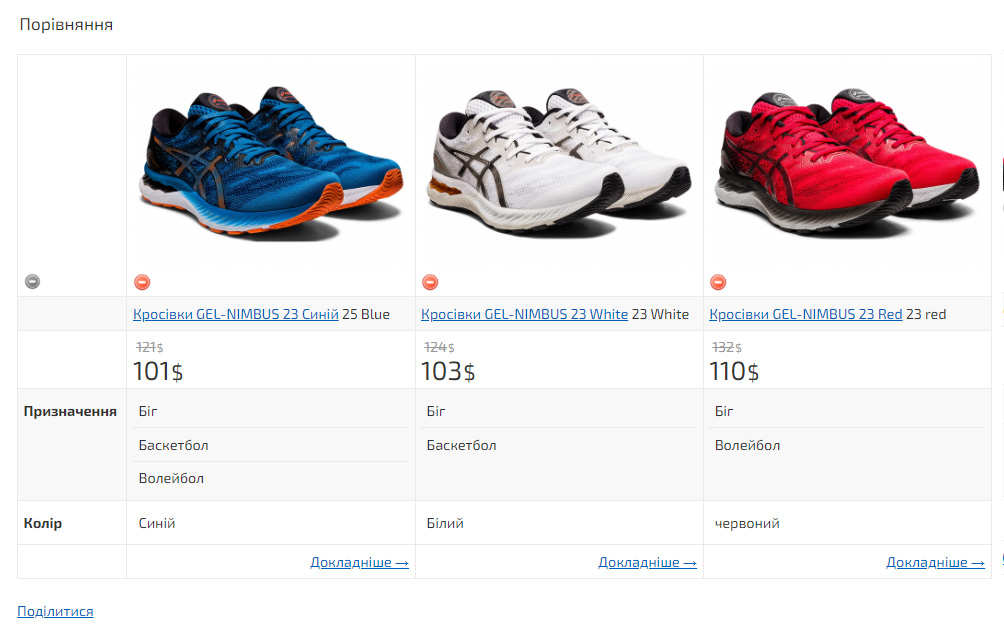
Якщо потрібно додати порівняння, при створенні типу товару та значень характеристик встановіть галочку «Порівняння». Після цього у "Налаштуваннях", вкладка "Магазин" - "Перегляд товару/Вкладки/Різновид", увімкніть пункт "Порівняння товарів". Для вставки кнопки з відображенням кількості доданих товарів для порівняння використовуйте короткий код «HOTENGINE-SC:shop_compare_menu», який можна розмістити, наприклад, у шапці сайту*.
* — при використанні шаблонів цей код встановлюється автоматично, і активується лише якщо ввімкнено порівняння товарів.
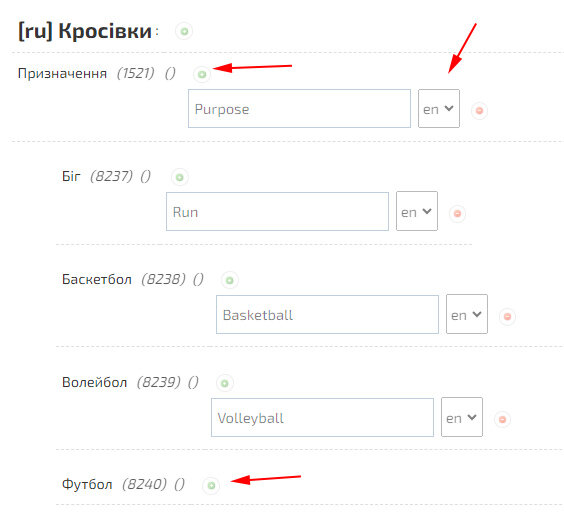
Для перекладу пошукового фільтру іншою мовою немає потреби створювати ще один «Тип товару». Для перекладу «Типів товарів та Характеристик» доступна функція «Переклад значень характеристик». Функція знаходиться на сторінці «Типи товарів та значення характеристик», «Переклад значень характеристик».
Характеристики товарів.
Після того, як створені «Типи товарів», можна вказати «Характеристики для товарів». Зайдіть у розділ «Магазин» - «Мої товари», відкрийте картку товару для редагування і у вкладці «Параметри та характеристики» виберіть необхідний «Тип товару» та заповніть характеристики.
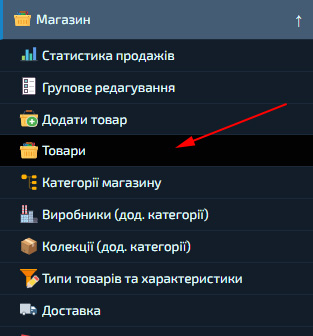
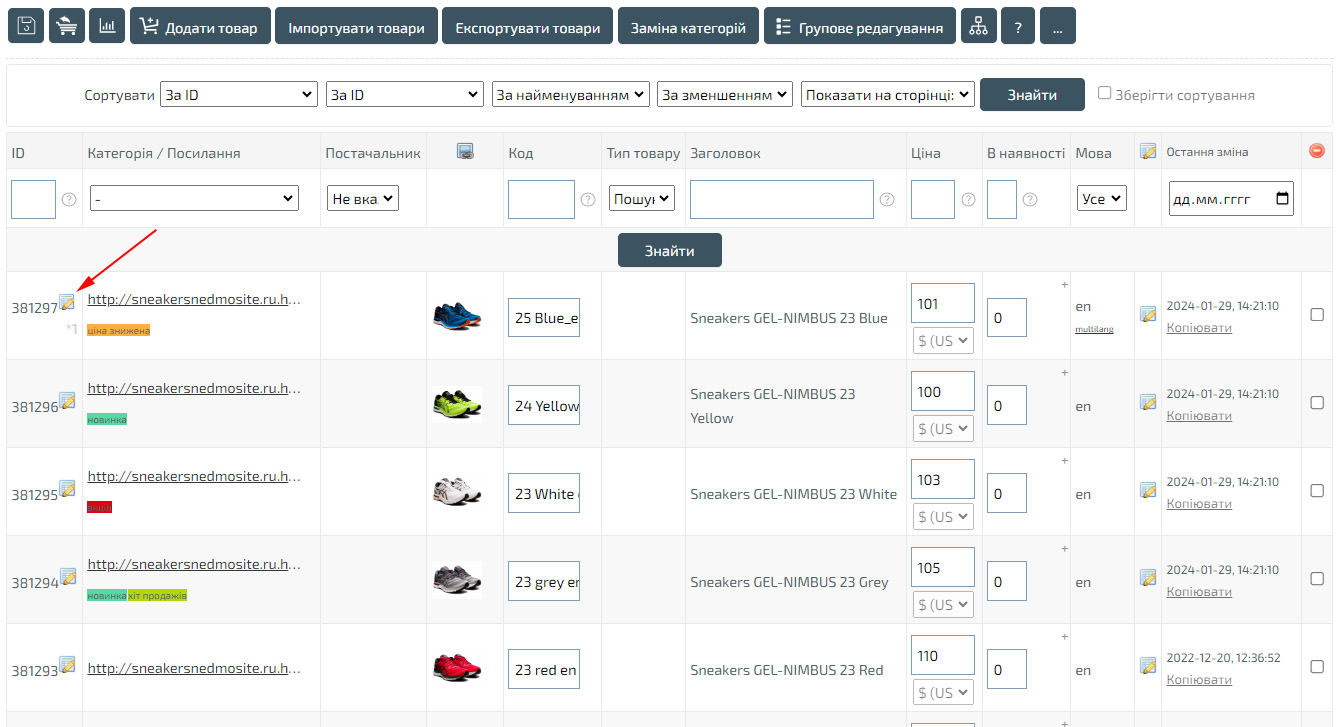
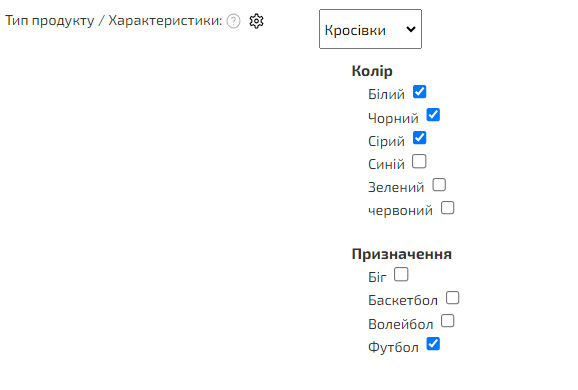
Всі картки товарів, а також характеристики можна імпортувати в розділі «Магазин» - «Імпортувати товари». Для цього спершу здійсніть експорт кількох тестових товарів у розділі «Магазин» - «Експортувати товари», встановивши галочку «Експортувати Типи товарів і Характеристики», і використайте створений файл як шаблон для завантаження нових або оновлення існуючих товарів.
Головне меню

Для зміни «Головного меню» перейдіть у «Мої блоки/Меню», знайдіть (або створіть) «Блок/меню» з назвою «mainmenu» («Головне меню») і натисніть «Редагувати».
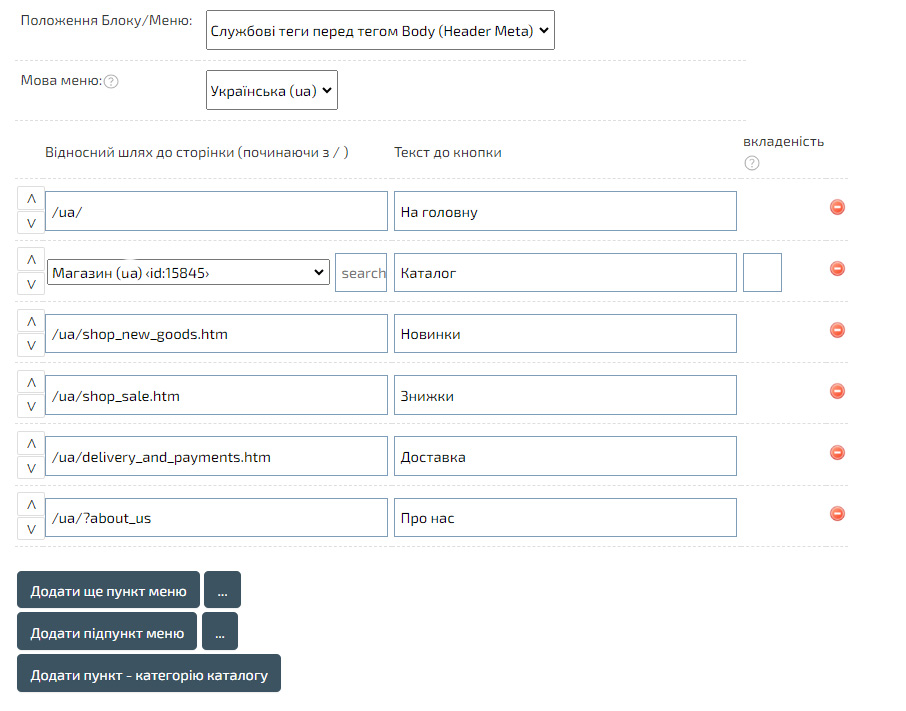
Ви можете додати потрібні посилання на сторінки та категорії, змінити порядок їх відображення або створити випадаючий пункт з категоріями магазину. Рекомендується використовувати відносні шляхи, наприклад, замість «http://site.com/ua/page.htm» використовуйте «/ua/page.htm».
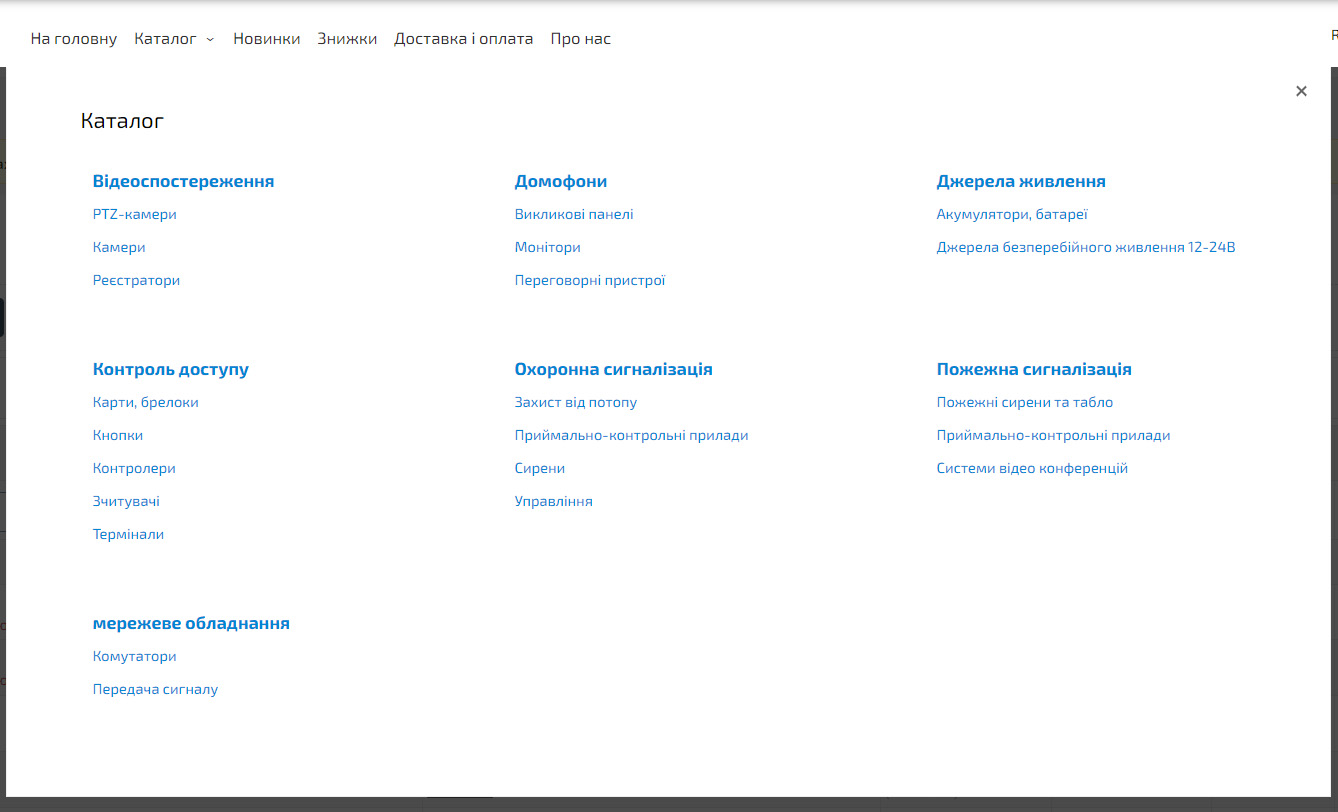
Щоб створити випадаючий пункт із категоріями каталогу, натисніть «Додати пункт - категорію каталогу».
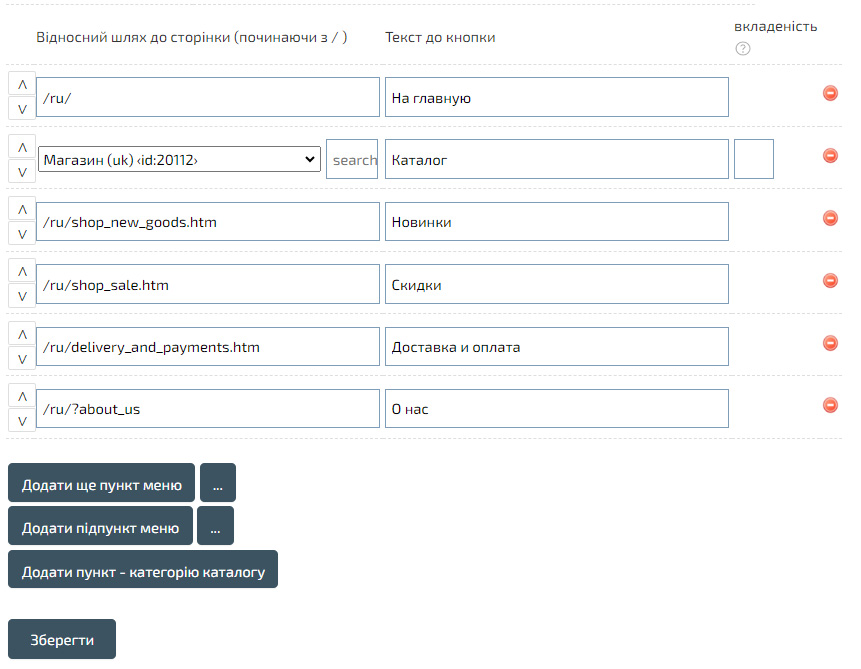
Ви можете змінити спосіб відображення випадаючого списку категорій у головному меню. Параметр — «Випадаючий список категорій» у редакторі дизайну або при зміні головного меню у розділі «Мої блоки/Меню».
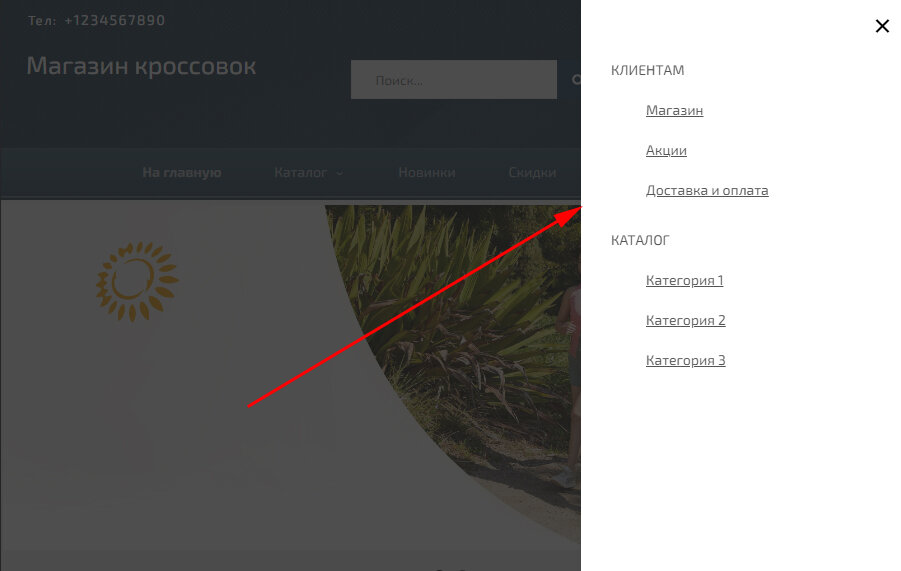
Також можна створити випадаюче або висувне меню з окремої кнопки, наприклад для відображення додаткових даних праворуч. Це можна зробити за допомогою віджета (функціонального меню) «Виджет: Side Menu/Виджет з меню», який створюється у розділі «Мої блоки/Меню».
Виджет «Мобільне меню: Додаток»
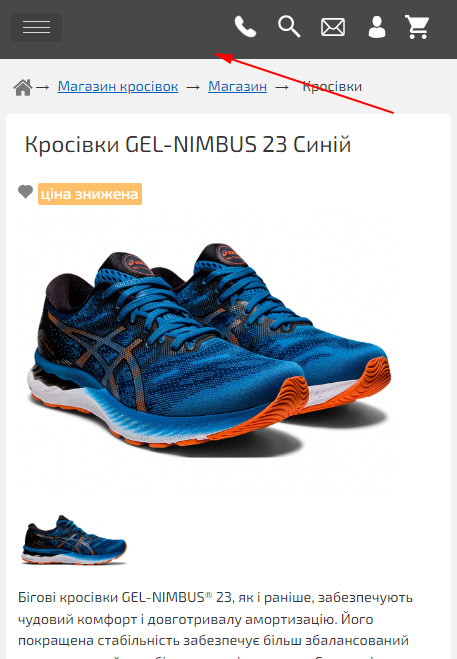
Використовуйте редактор «Мобільної версії» для створення блоку з необхідними іконками та випадаючими пунктами меню.
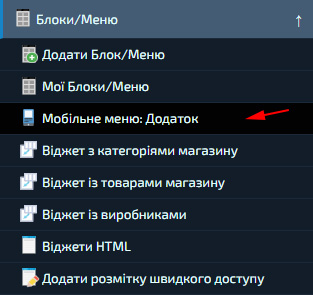
Відкрийте «Мої блоки/Меню» - «Виджет Мобільне меню: Додаток» і створіть новий блок.
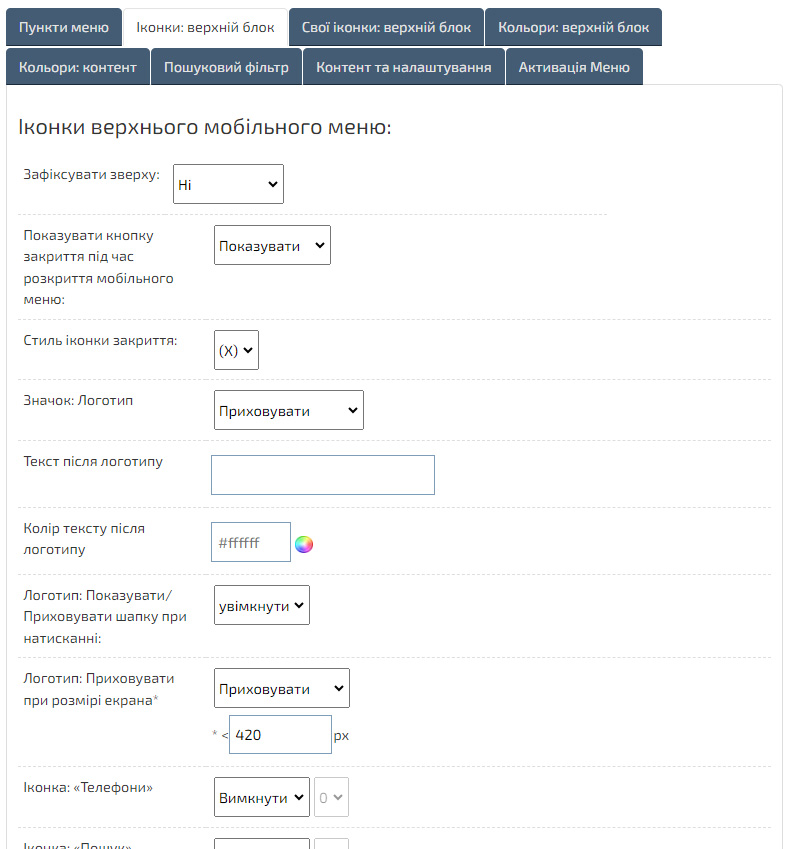
Вкажіть потрібні іконки. У меню можна додати автоматичне відкриття «Пошукового фільтра», завантаження власного контенту будь-якої сторінки при натисканні, а також спливаючі форми «Зворотний дзвінок» і «Зворотний зв’язок». Ви можете відключити відображення «Шапки» та «Головного меню». Після додавання «Мобільного меню: Додаток» рекомендуємо вимкнути стандартну «Мобільну кнопку» у «Редакторі дизайну» у вкладці «Головне меню».
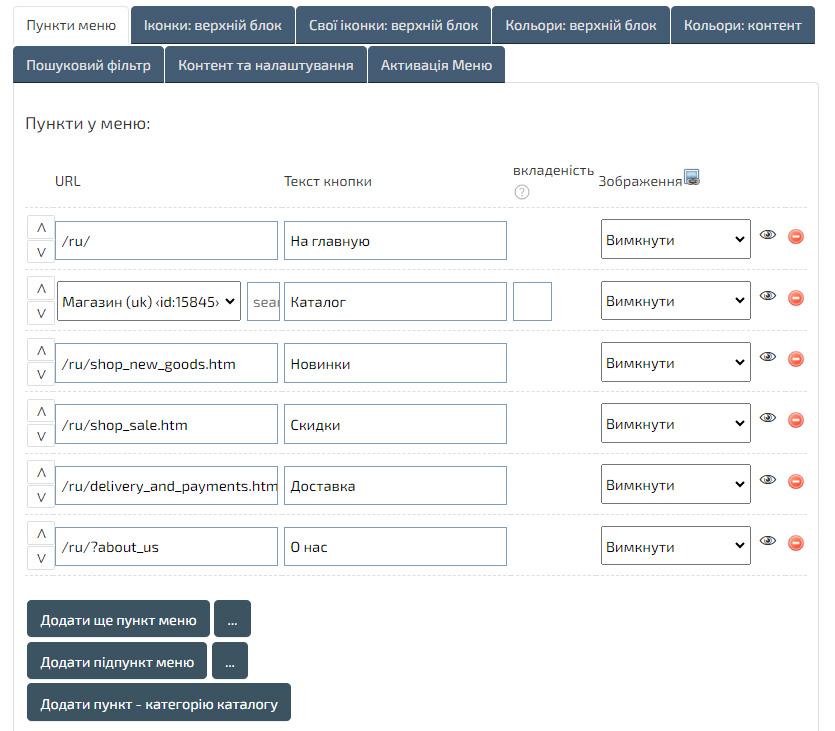
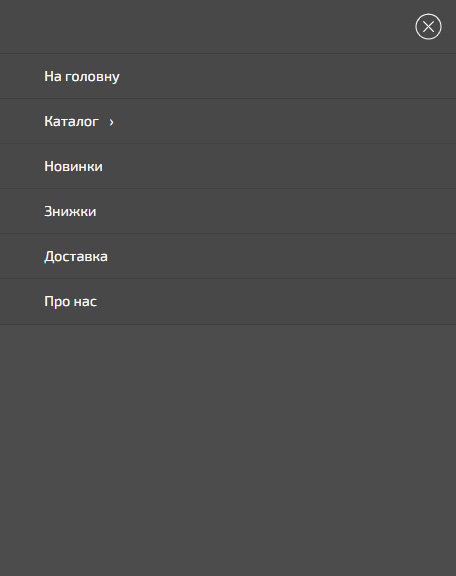
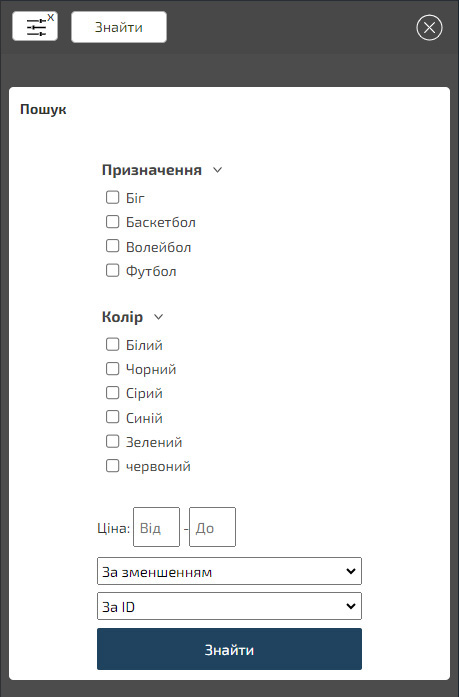
Дотримуйтесь інструкції на сторінці «Виджет Мобільне меню: Додаток». Наприклад, щоб додати випадаючий «Пошуковий фільтр» у пункт мобільного меню, у «Редакторі мобільного Блок/Меню» у вкладці «Пункти меню» додайте шлях «/ua/pers_shop/sneeakers/#filter». Ми вказали шлях до категорії «sneeakers» та додали хеш-тег «#filter», який відкриває пошуковий фільтр. При цьому «Пошуковий фільтр» обов’язково має існувати на відкритій сторінці.
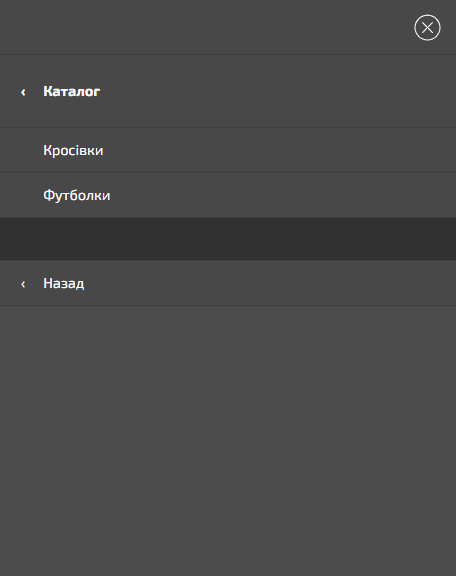
Також можна додати пункт «Категорій магазину», при переході в який розкриватимуться дочірні категорії («Додати пункт - категорію каталогу»).
Мобільне меню можна активувати залежно від розміру екрану або при натисканні на кнопку. Детальніше у розділі «Виджет Мобільне меню: Додаток», вкладка «Активація меню». До пунктів меню можна додати іконки та змінити стилістику.
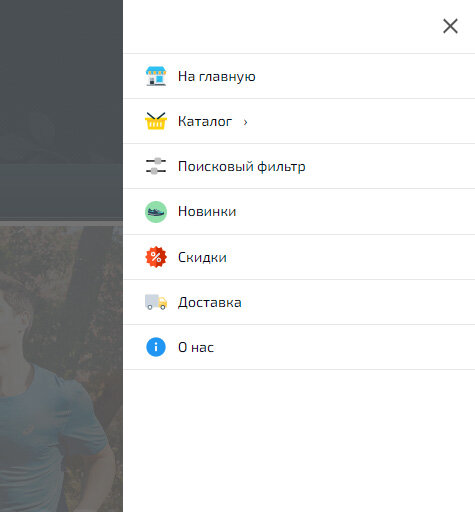
Для додавання іконки «Зворотний дзвінок» або «Зворотний зв’язок» необхідно створити «Форму».
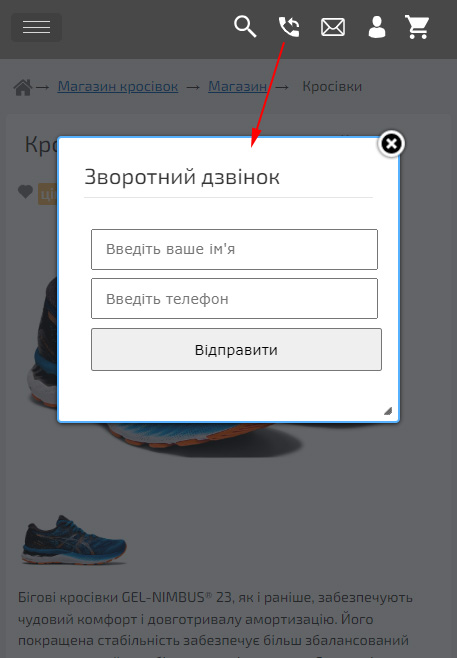
Це можна зробити у розділі «Мої форми» - «Додати форму». Щоб не заповнювати всі можливі поля та параметри, скористайтеся швидким створенням форми, натиснувши «Створити стандартну форму “Зворотний дзвінок”, “Задати питання”».
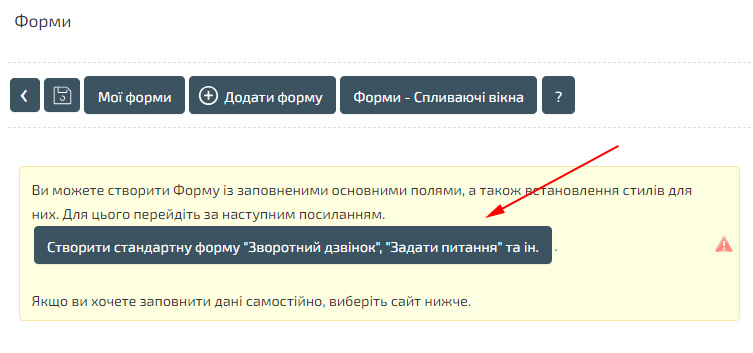
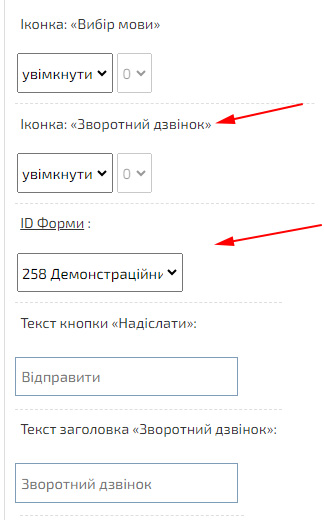
Після цього у мобільному блоці увімкніть потрібну кнопку та вкажіть «Форму», через яку надходитимуть дані.
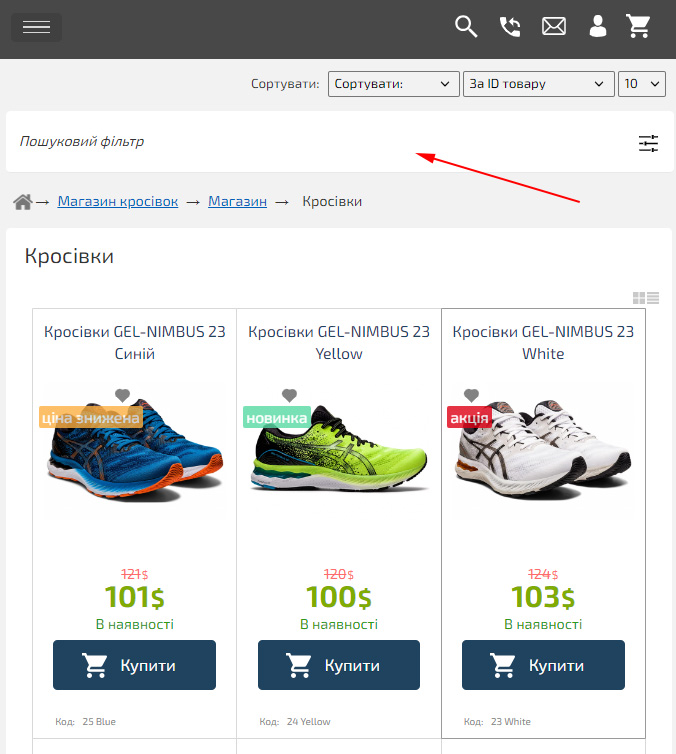
Якщо на переглядуваній сторінці встановлено блок «Пошуковий фільтр», у мобільній версії можна додати кнопку «Пошуковий фільтр». Для цього у мобільному блоці у вкладці «Пошуковий фільтр» увімкніть параметр «Додати Блок Пошуковий фільтр у контент (над #hotengine-cat-tree)».
Виджети: Генератор списку з категоріями та товарами
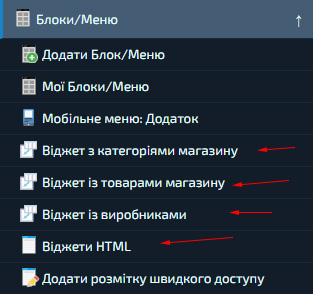
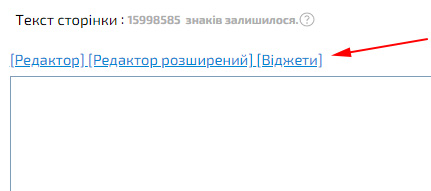
Окрім стандартного відображення каталогу з рубриками та товарами, ви можете створити спеціальний код для розміщення цих даних на будь-яких сторінках. Наприклад, створимо сторінку і розмістимо на ній «Список товарів». Використайте «Мої блоки/Меню» - «Виджет з товарами» або у редакторі на будь-якій сторінці натисніть «Виджети» - «Виджет з товарами» та вкажіть необхідні характеристики й властивості відображення.
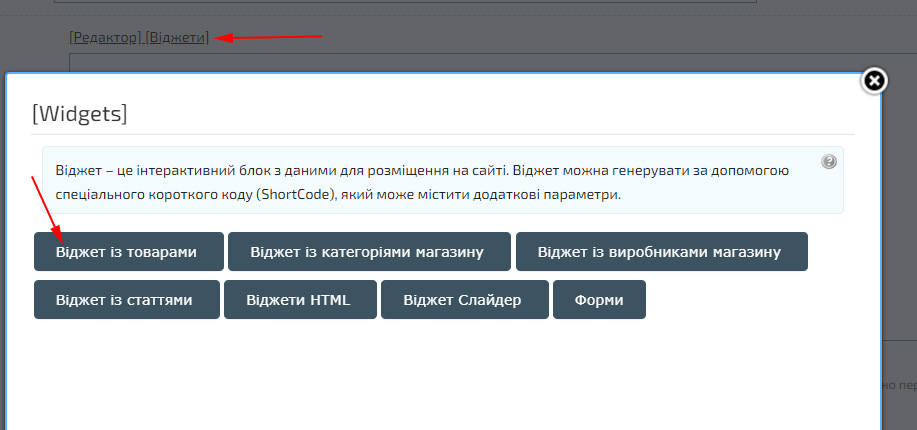
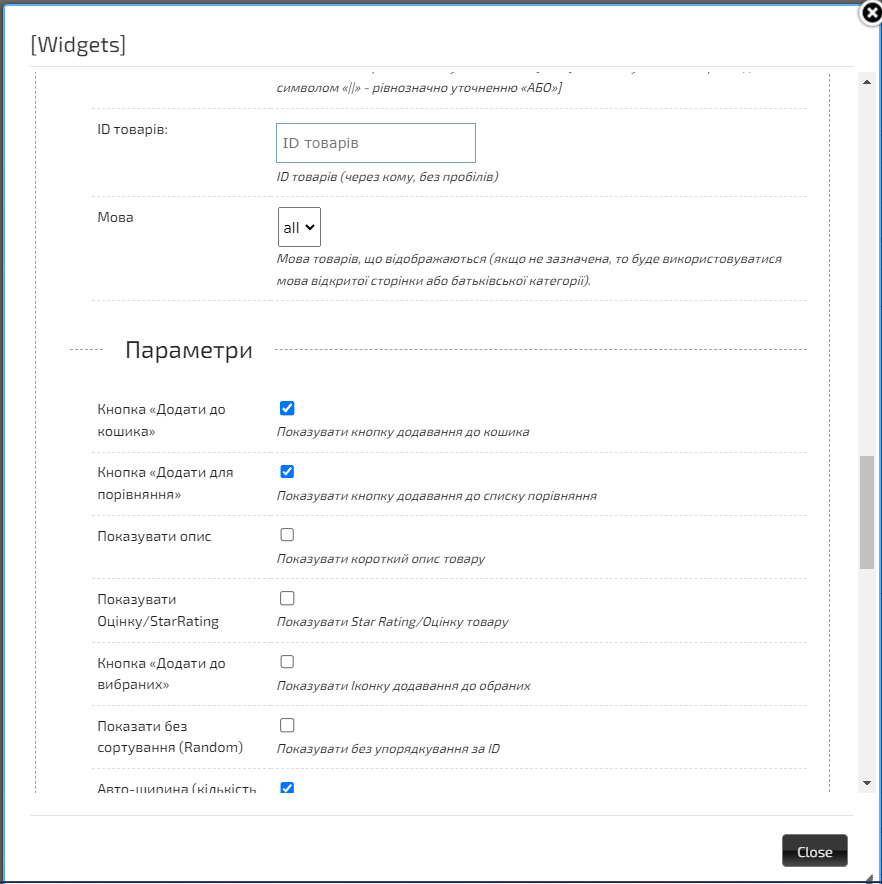
Наприклад, можна відображати лише «Новинки», додати кнопки «Кошик» та «Додати в обране», вказати кількість відображуваних товарів, а також змінити параметри завантаження наступних товарів (прокрутка або кнопка «Показати ще»).
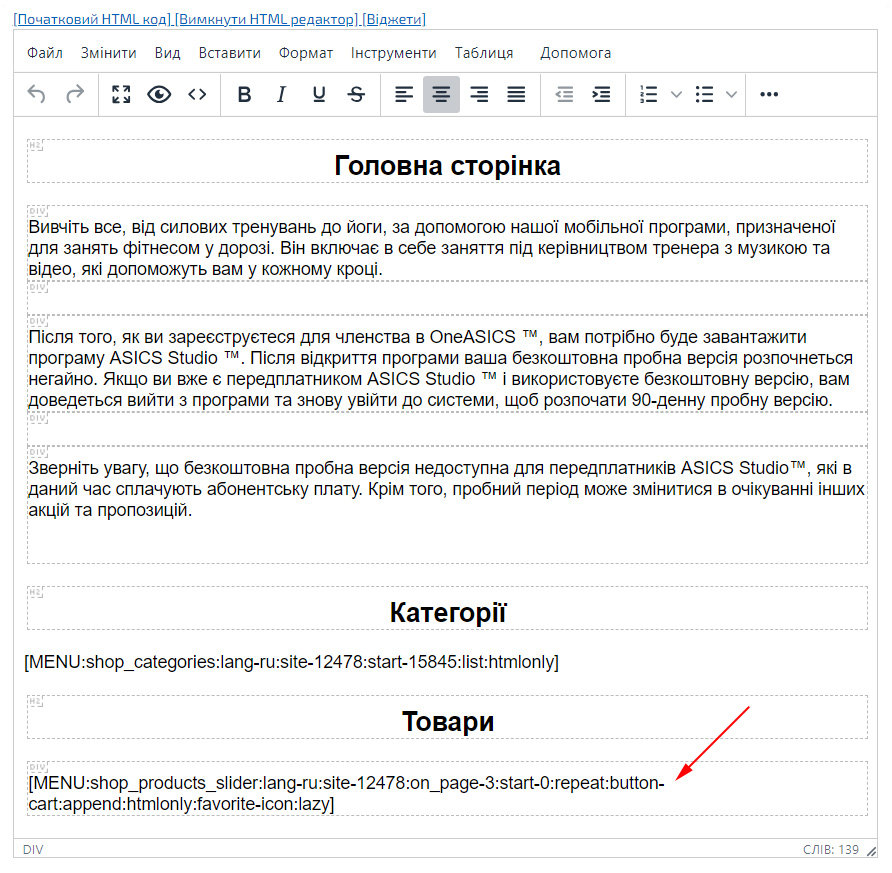
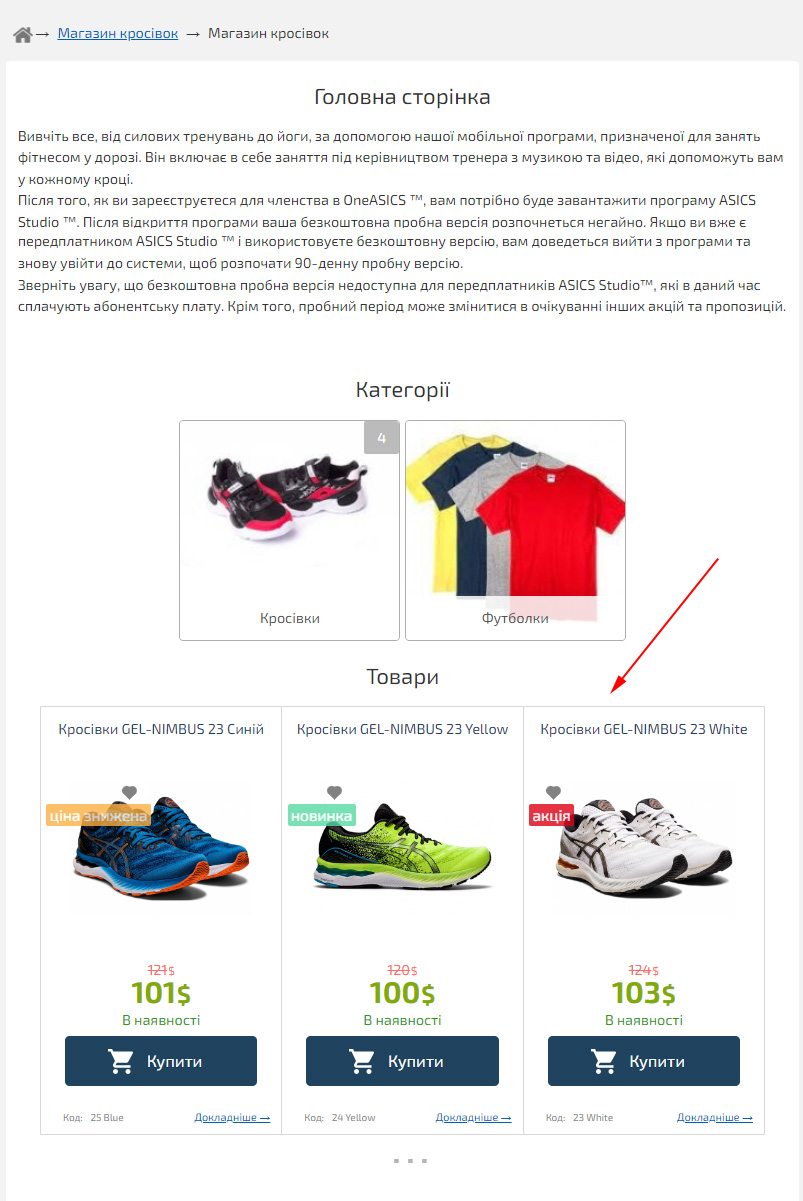
Розширений приклад використання «Виджета з товарами».
Створення «Блоку/Меню» з випадаючими пунктами категорій магазину
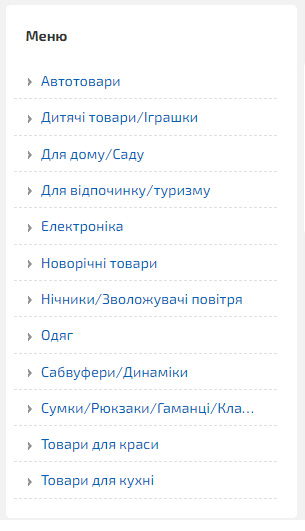
Щоб створити список категорій і підкатегорій, додайте «Блок/Меню», розмістіть його, наприклад, «Зліва» та використайте «Виджет з категоріями магазину». Вкажіть параметр «:vertical - вертикальне меню» та вставте отриманий код у текст «Блоку/Меню». Наприклад, «[MENU:shop_categories:start-0:vertical:dataattr:googlenav:htmlonly]», де start-0 замініть на ID вашої основної рубрики «Магазин», наприклад, «start-123».
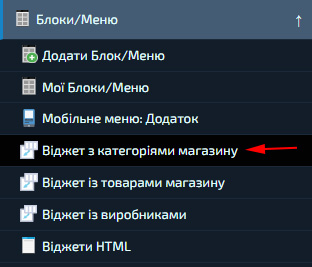
Доставка та оплата
Ви можете додати можливість вибору способу доставки та оплати, а також підключити платіжні системи.
Доставка
Щоб створити власні способи доставки, перейдіть у розділ Адмін-панелі - «Магазин» - «Доставка». Використайте інструкції для створення способу доставки. Наприклад, додамо способи доставки «Кур’єрська доставка» та «Самовивіз». Натисніть «Вибір способу доставки у формі замовлення» і додайте умови доставки.
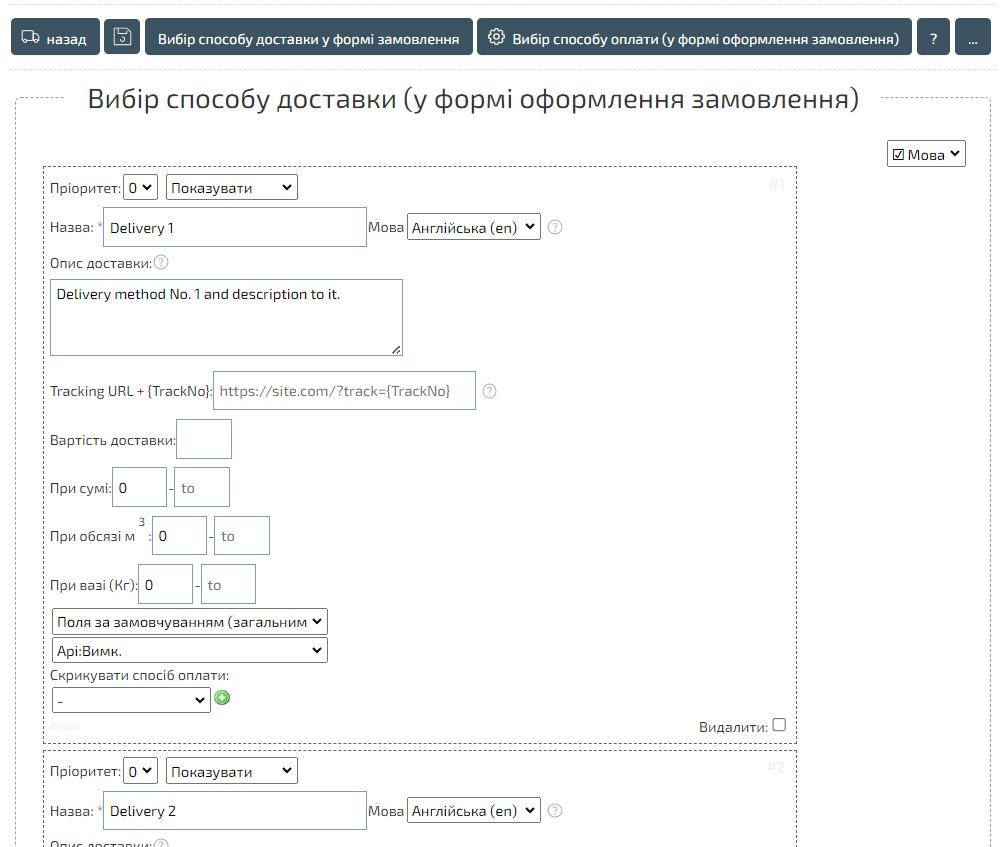
У результаті покупець зможе обрати один із запропонованих варіантів доставки, а також отримати опис умов після зміни способу доставки. Способи доставки можна додати на різних мовах.
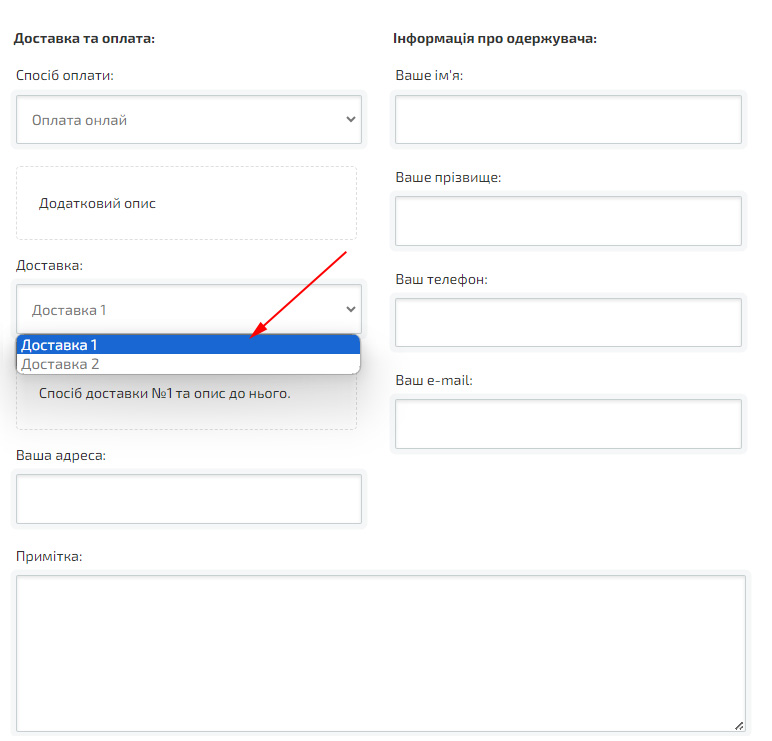
Ви можете додати вартість доставки при оформленні замовлення, встановити залежність від «суми замовлення», додати вартість доставки до кожного товару індивідуально (включно з загальною вартістю для всіх товарів) або скористатися розширеною версією редактора способів доставки з розподілом на «Країни», «Регіони» та «Способи доставки». Детальніше у розділі «Магазин» - «Доставка».
Оплата
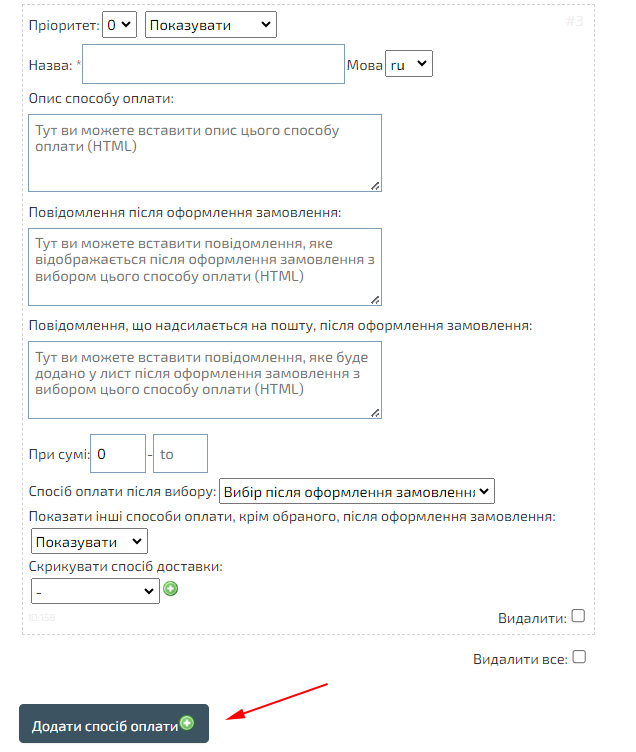
Додати можливість «вибору способу оплати покупцем» можна у розділі «Налаштування» - «Магазин» - «Валюта та оплата» - «Вибір способу оплати (у формі оформлення замовлення)».
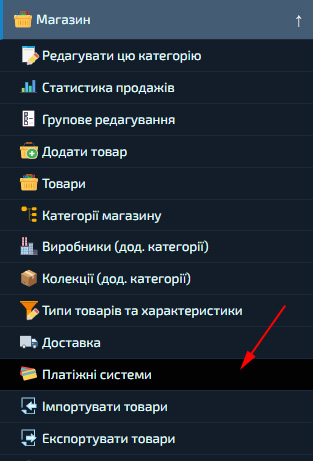
Для магазинів на платформі Hotlist.biz є можливість підключити «Онлайн-оплату» через «Платіжні системи». Додатково реалізовано «Оплату замовлення після перевірки», «Оплату обраним способом», «Оплату за посиланням» та «Генерування рахунку на оплату без товару». Наприклад, ви зможете включити оплату певного замовлення лише після перевірки наявності товару або лише через певний платіжний сервіс. Інструкції з підключення та управління доступні у розділі «Магазин» - «Платіжні системи».
До способу оплати можна вказати конкретну платіжну систему та додати примітку.
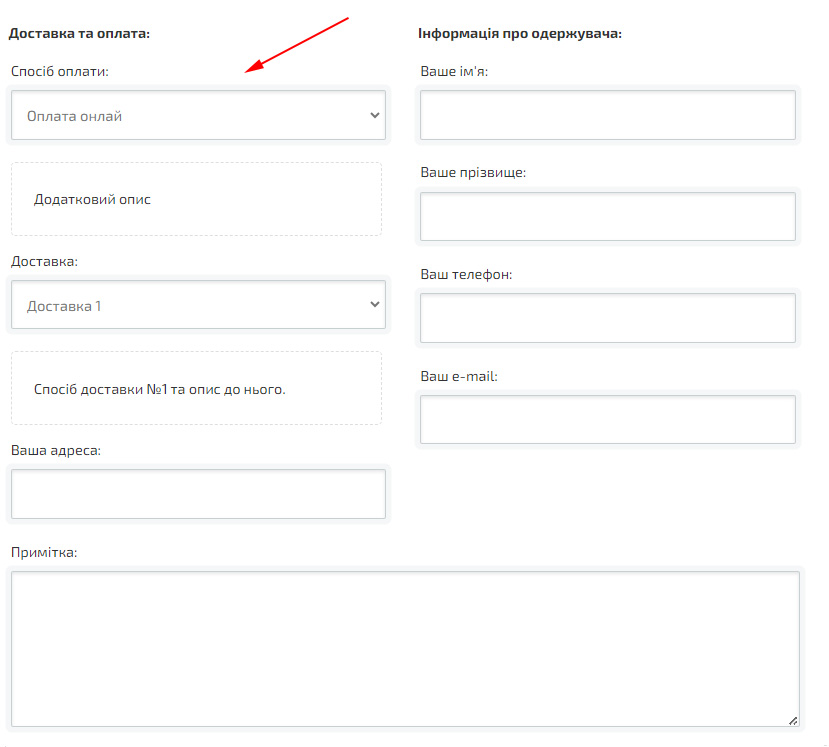
Також можна «Увімкнути/Вимкнути» можливість вибору способу оплати після оформлення замовлення. За замовчуванням покупець може обрати будь-який з увімкнених способів оплати.
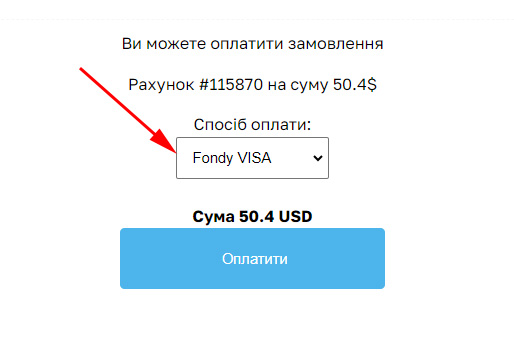
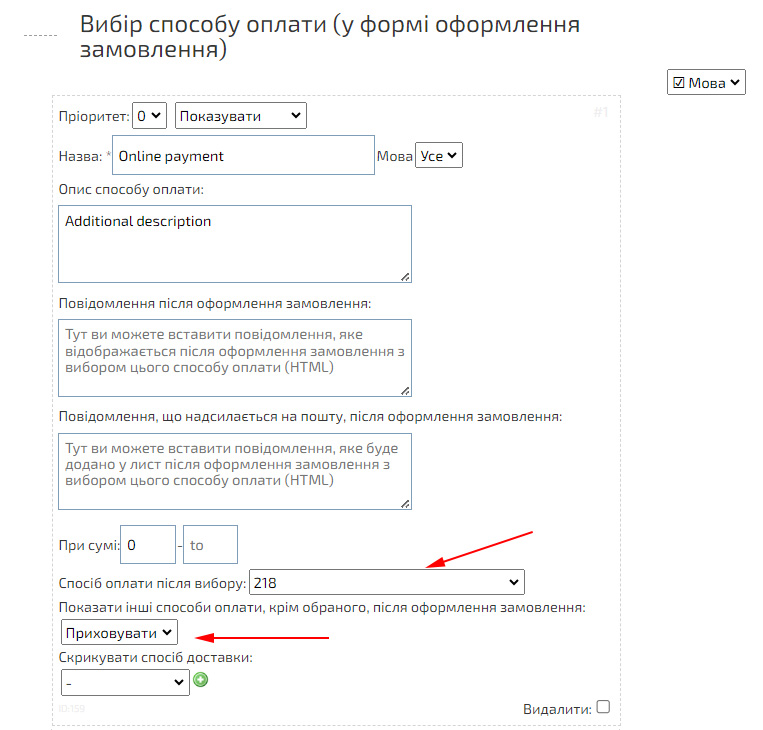
Щоб зробити вибір способу оплати на етапі оформлення замовлення, у вкладці «Налаштування» - «Магазин» - «Валюта та оплата», у пункті «Вибір способу оплати (у формі оформлення замовлення)», додайте спосіб оплати та у параметрі «Спосіб оплати після вибору» вкажіть потрібний платіжний сервіс. Параметр «Показати інші способи оплати, крім вибраного, після оформлення замовлення» — «Приховувати».
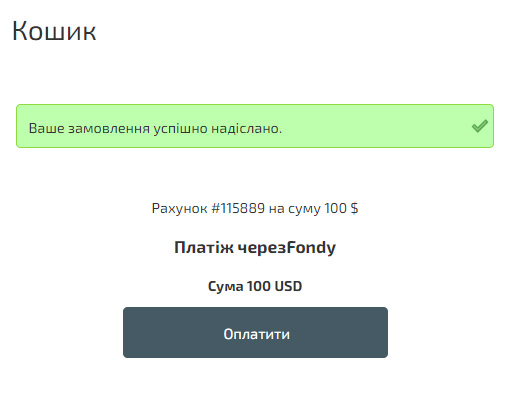
У результаті після оформлення замовлення з вибором способу оплати покупцеві одразу відображається кнопка «Оплатити».
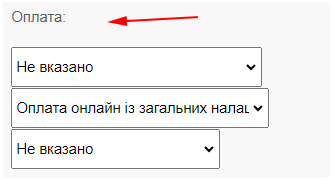
Якщо ввімкнено перевірку замовлення перед оплатою, ви також зможете примусово обрати спосіб оплати, якщо це необхідно.
Увімкнення оплати після перевірки замовлення
Параметри «Увімкнення/Вимкнення оплати замовлення тільки після перевірки» знаходяться у розділі «Налаштування» - «Магазин» - «Валюта та оплата» - «Способи оплати».
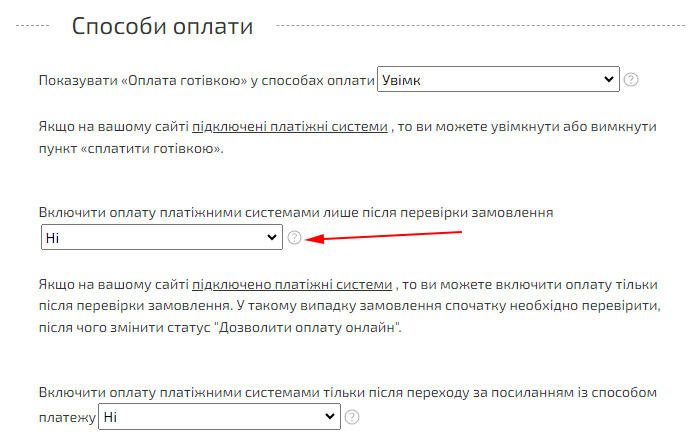
Якщо оплата обмежена, то ввімкнути оплату замовлення можна у «Статистиці продажів», відкривши потрібне замовлення та змінивши параметри способу оплати, вказавши «Дозволити оплату онлайн платіжною системою».
Платіжні системи
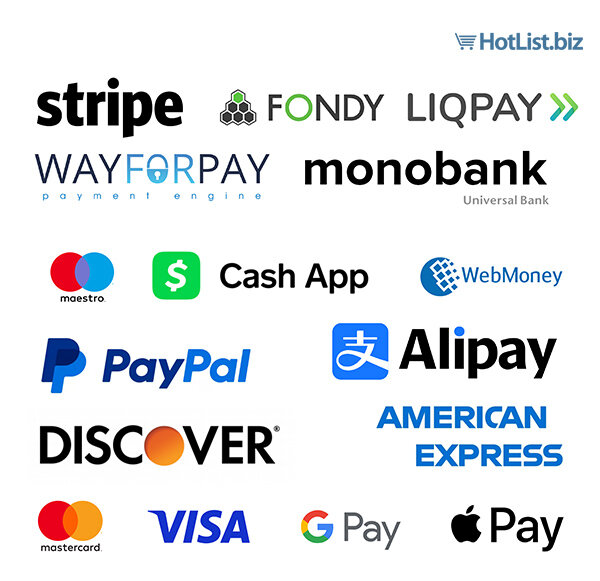
На платформі Hotlist.biz можна підключити такі платіжні системи: Fondy.ua, Wayforpay.com, Monobank.ua, LiqPay.ua, Web.Money, PrivatBank.ua, Stripe.com та інші. Для підключення платіжних сервісів перейдіть у розділ «Магазин» - «Платіжні системи».
Єдина валюта
Ви можете встановити єдину валюту для всього сайту з автоматичним перерахунком курсу. Якщо ви додали товар у «EUR», а необхідно відображати ціну в іншій валюті, у «Налаштуваннях» у вкладці «Магазин» - «Валюта та оплата» увімкніть пункт «Єдина валюта». Валюта за замовчуванням буде та, що зазначена у пункті «Основна валюта».
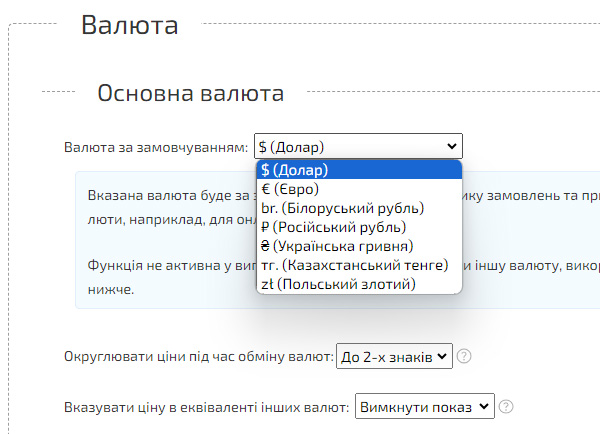
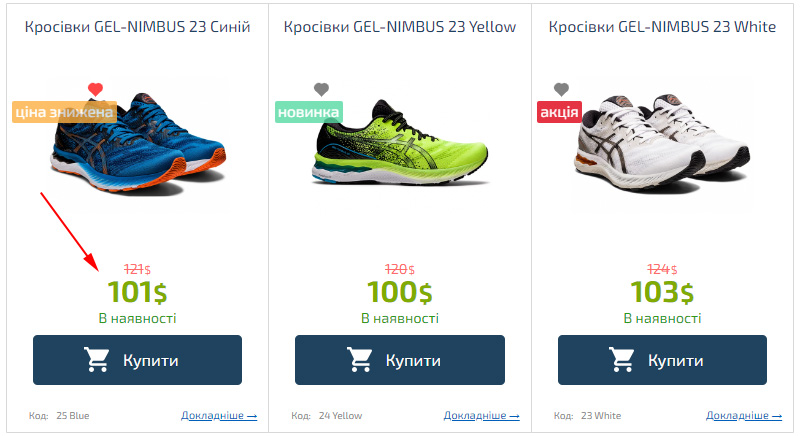
Незалежно від вказаної валюти у вартості товару, буде відображатися єдина валюта для всього сайту. Курс валют можна вказати у пункті «Курси валют».
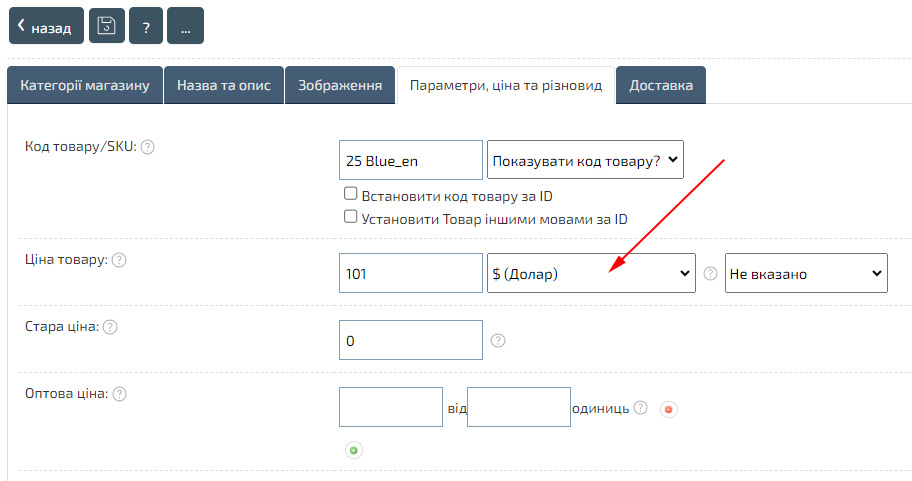
Наприклад, зазначена вартість у «EUR» автоматично перераховується в обрану «Основну валюту» - «USD».
Додавання інформації про доставку у картки товарів
Існує кілька способів створення описів доставки для карток товарів. Ви можете вказати загальні описи для всіх товарів, створити індивідуальний опис для кожної картки або створити багатомовний інформаційний блок.
Як створити інформаційний блок про спосіб доставки?
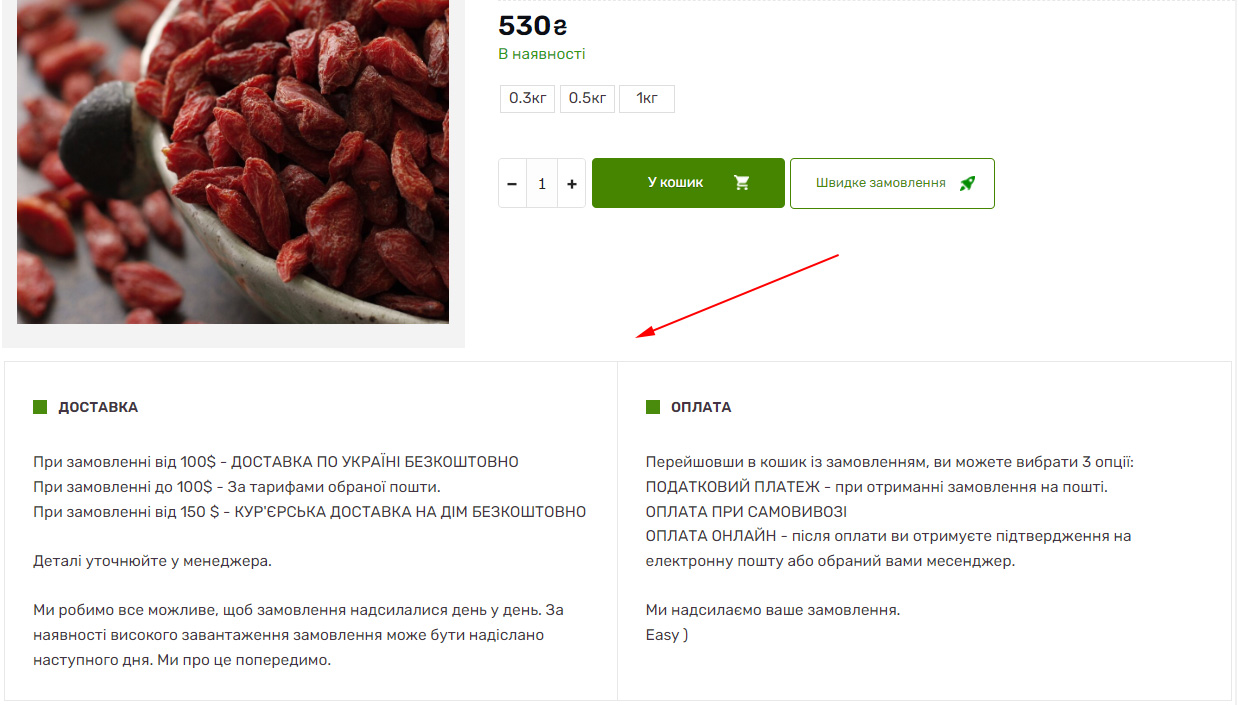
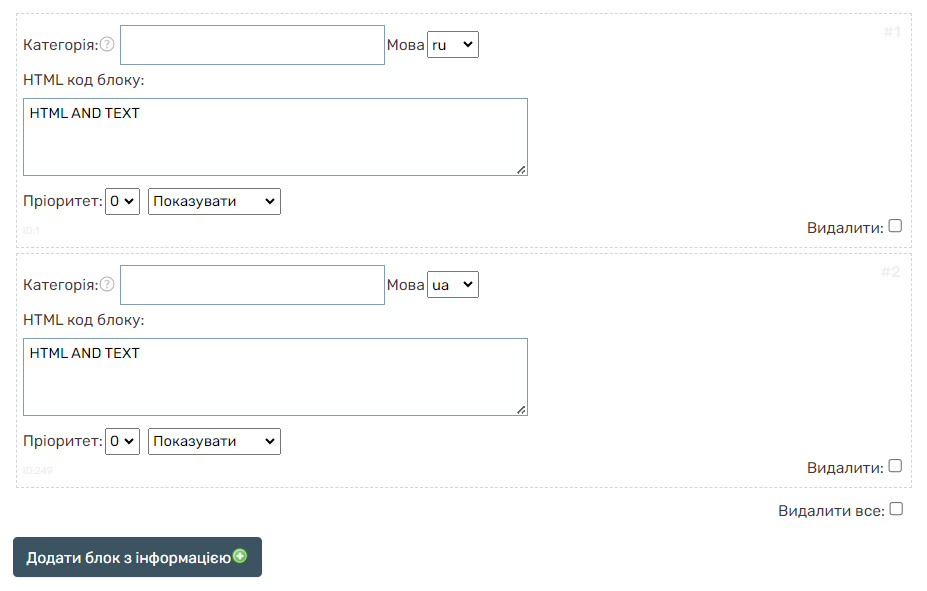
Перейдіть у «Налаштування» - «Магазин» - «Перегляд товару/Вкладки». У пункті «Додатковий блок з інформацією у картці товарів» натисніть «Увімкнути», а у з’явленому блоці натисніть «Додати блок з інформацією». Вкажіть необхідну мову та текст для блоку. Можна встановити відображення у всіх категоріях або лише для певних, заповнивши у пункті «Категорія» назву потрібної категорії.
Як створити загальний опис способів доставки та розмістити його у вкладці?
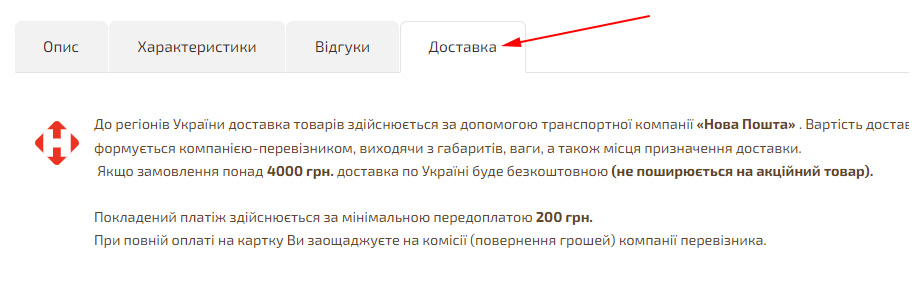
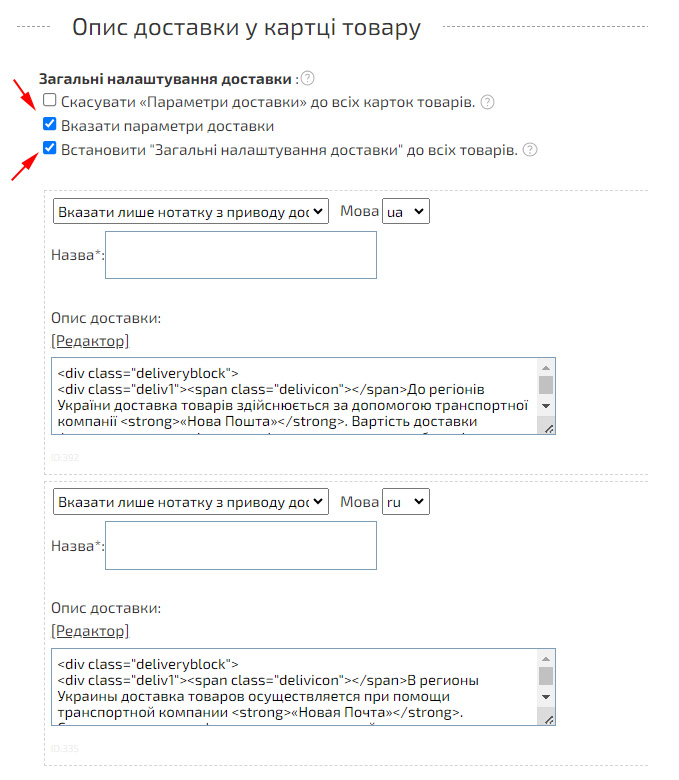
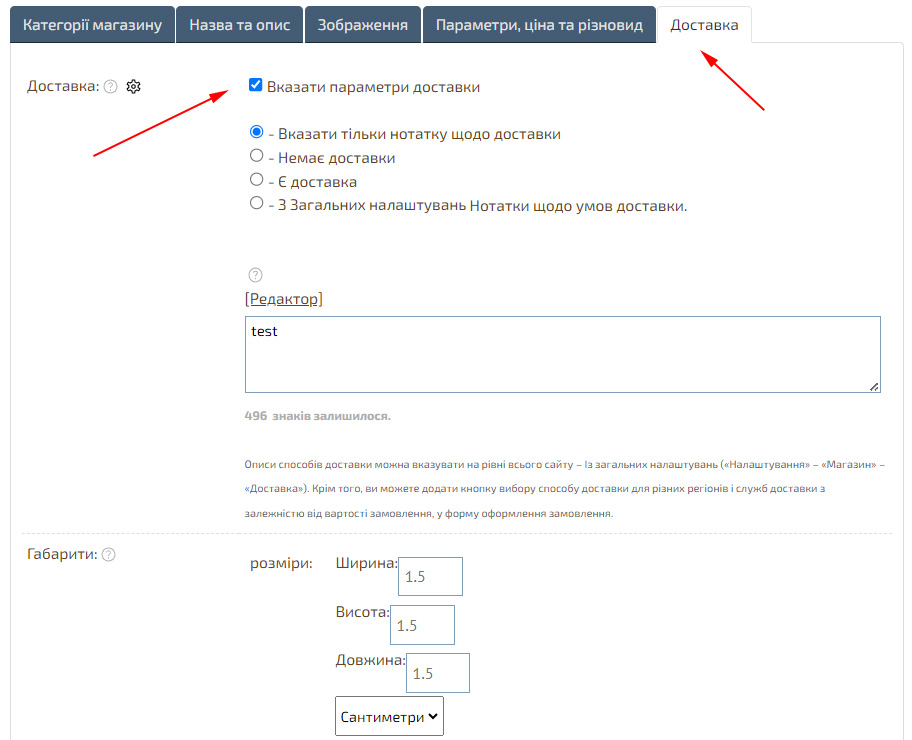
Перейдіть у «Налаштування» - «Магазин» - «Доставка» і у пункті «Опис доставки у картці товару» встановіть галочку «Вказати параметри доставки». Заповніть інформацію у пункті «Примітки щодо умов доставки» та встановіть галочку «Встановити "Загальні налаштування доставки" для всіх товарів», щоб усі картки мали показ загальних приміток.
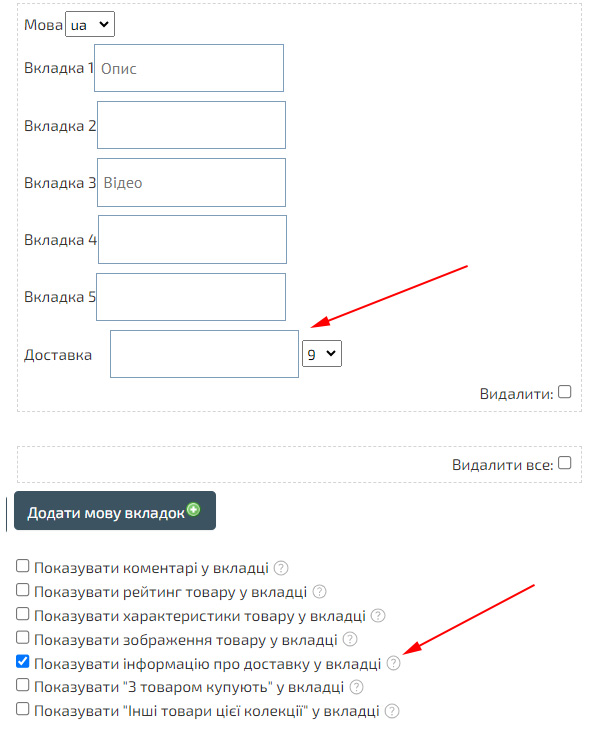
Щоб відображати інформацію про доставку у вкладках, перейдіть у «Налаштування» - «Магазин» - «Перегляд товару/Вкладки», у пункті «Вкладки з додатковим описом» встановіть галочку «Показувати інформацію про доставку у вкладці» та вкажіть порядковий номер вкладки, наприклад – «9». Аналогічно можна увімкнути відображення «Відгуків» у вкладці. Власні назви вкладок можна задати, натиснувши «Додати мову вкладок».
Як додати індивідуальний опис доставки у картки товарів?
Якщо певним товарам потрібно вказати індивідуальні параметри доставки і вже встановлено загальний опис для всіх карток, при редагуванні картки у пункті «Доставка» оберіть «Вказати параметри доставки», зніміть галочку «Зі загальних налаштувань» і заповніть необхідний опис доставки. Якщо загальні параметри доставки не вказані, заповнюйте інформацію без встановлення галочки «Зі загальних налаштувань».
Як імпортувати товари? CSV/XLS/XML
На платформі Hotlist.biz можна швидко імпортувати XLS/CSV/XML файли. Якщо постачальник надає XML/YML файл прайсу, скористайтеся «Конвертором XML/YML файлів», який згенерує два файли: «Файл з категоріями» та «Файл з товарами». Спочатку виконайте імпорт категорій, щоб товари потрапили у потрібні рубрики, а потім — імпорт товарів.
Як виконати імпорт товарів?
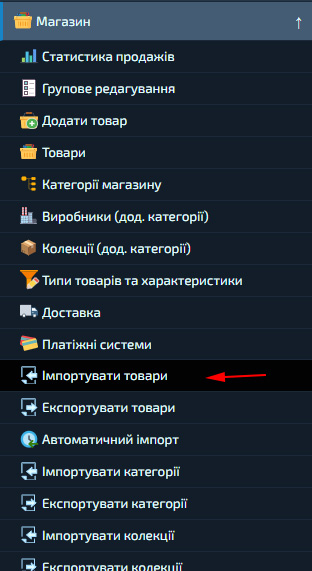
Перейдіть у «Магазин» - «Імпортувати товари».
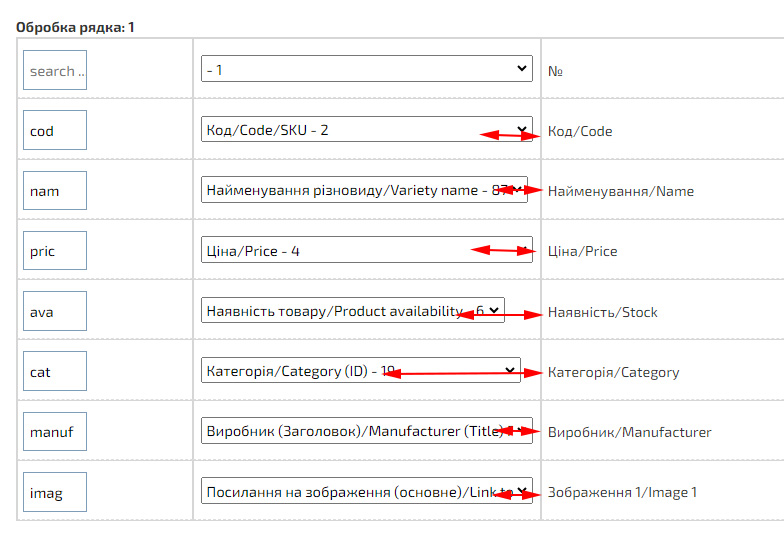
Завантажте CSV файл та вкажіть відповідність клітинок. Наприклад, якщо є клітинка «Артикул», вкажіть напроти – «Артикул», напроти «Назва» – «Наименование», а для зображень – «Посилання на зображення 1», «Посилання на зображення 2» тощо.
Вибрані клітинки можна зберегти, встановивши галочку «Запам’ятати вибір полів №1», після чого при наступному імпорті можна швидко заповнити клітинки, використавши збережені значення.
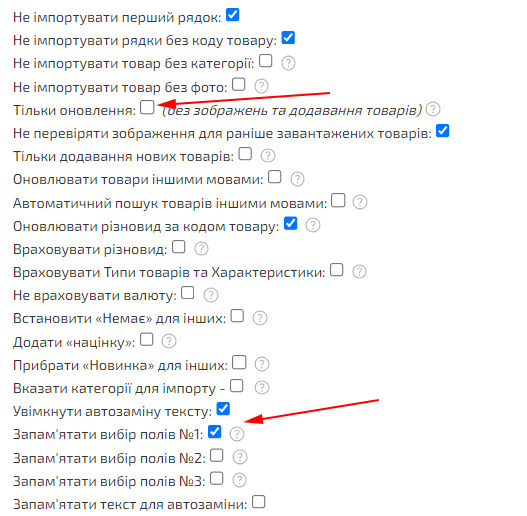
При імпорті нових товарів обов’язково зніміть галочку «Тільки оновлення», інакше нові товари не додадуться і зображення не завантажаться. Цей параметр дозволяє прискорити процес оновлення товарів, наприклад, для оновлення «Наявності» та «Цін». Завжди перевіряйте відповідність полів та обов’язково вказуйте «Артикул», щоб уникнути дублювання карток товарів. На сторінці імпорту можна завантажити приклад файлу для завантаження або виконати «Експорт товарів» для отримання розширеного прикладу імпорту.
Як створити багатомовний сайт?
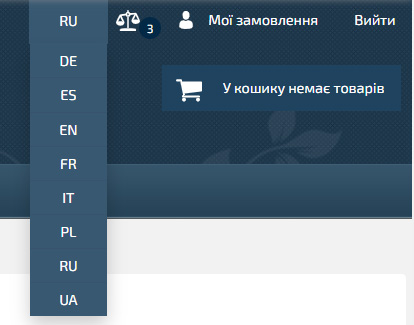
Щоб додати іконку перемикання мов, додайте короткий код «{HOTENGINE-SC:langmenu}» у шапку сайту. У налаштуваннях сайту, у вкладці «Мови та стартова сторінка», у пункті «Доступні мови» виберіть потрібні мови. Під час встановлення шаблонів можна одразу обрати кілька мов — код додасться автоматично.
Для створення сторінки на двох мовах вкажіть у пункті «Сторінка на інших мовах» однакові значення. Наприклад, сторінка1 з ID «123» на російській та сторінка2 з ID «124» на англійській — встановіть значення «123» для обох. Аналогічно можна робити для статей, категорій та карток товарів. Це допомагає пошуковим системам розпізнавати сторінки-аналогічні на інших мовах та зберігати відкриту сторінку при перемиканні мови.
При імпорті карток товарів на різних мовах можна використовувати поле «Товари на інших мовах», наприклад, код/SKU/Артикул товару. Для кожної мови потрібно додавати відповідні блоки меню (шапка, футер тощо).
Докладна інструкція по наповненню та заміні надписів
Як змінити Контакти на сайті?
Основну контактну інформацію можна вказати на сторінці «Налаштування» - «Змінити опис про сайт». За замовчуванням контакти відображаються на сторінці «Про нас». Можна створити власну сторінку та видалити стандартну з «Головного меню». Контакти у шапці та футері змінюються у розділі «Мої Блоки/Меню».
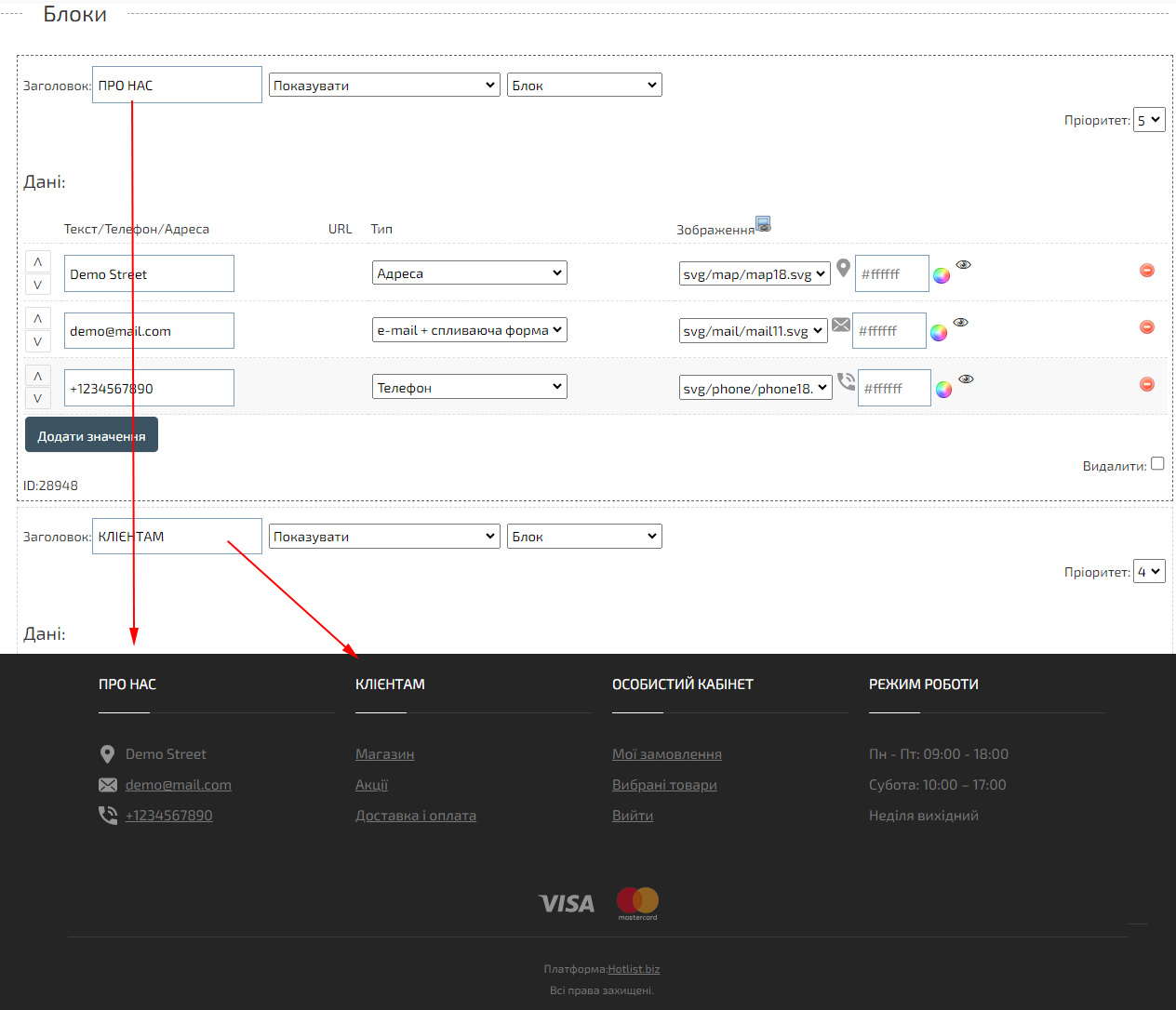
Спрощений спосіб зміни контактів у футері реалізовано через виджет «Footer_widget», де можна створювати або редагувати блоки, вказувати контакти та іконки.
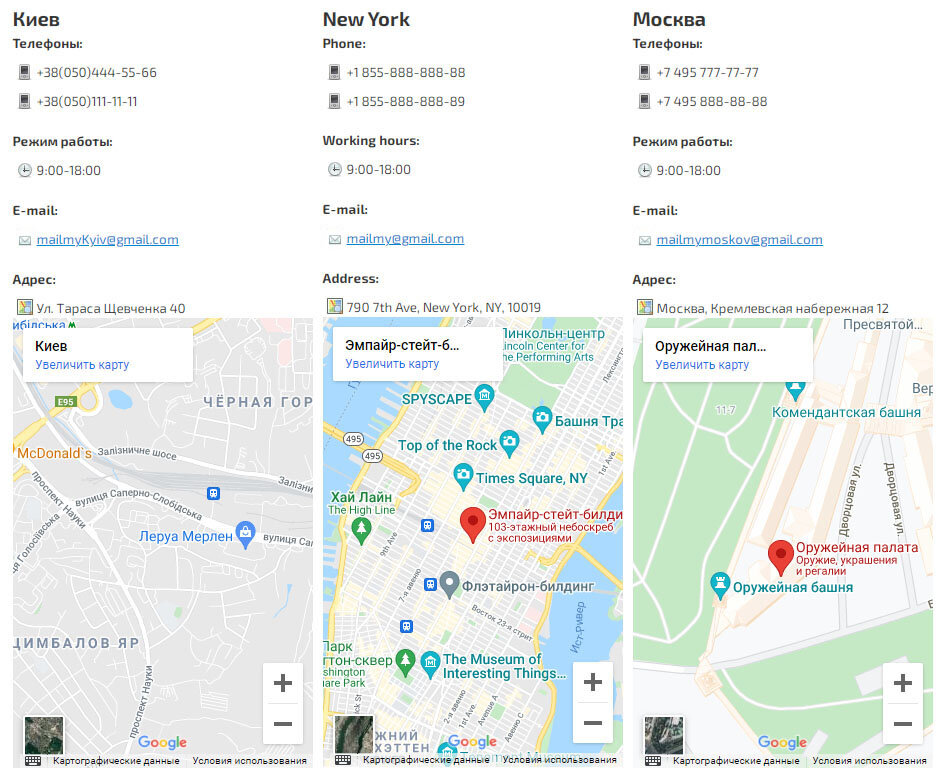
Якщо немає навичок у HTML, можна використовувати виджет «Контакти» з коротким кодом «{HOTENGINE-SC:contacts}», який вставляється на сторінку або у Блок/Меню. Наприклад, створіть сторінку «Про нас» та розмістіть код виджета. Дані виджета редагуються у розділі «Сторінки» - «Виджет з контактами».
Редактор дизайну
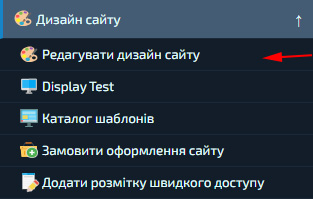
У редакторі дизайну ви можете встановити «Логотип», «Фон шапки», «Фон сайту», «Задати кольори елементів сайту», «Змінити іконки», «Кнопки додавання в корзину», а також оформити індивідуальний стиль будь-яких елементів. Редактор дизайну знаходиться в розділі «Дизайн сайту». Наприклад, щоб встановити іконки кнопки додавання в корзину, у «Редакторі дизайну» у вкладці «Контент» перейдіть у пункт «Оформлення кнопки Корзини». Встановіть потрібні іконки та збережіть зміни.
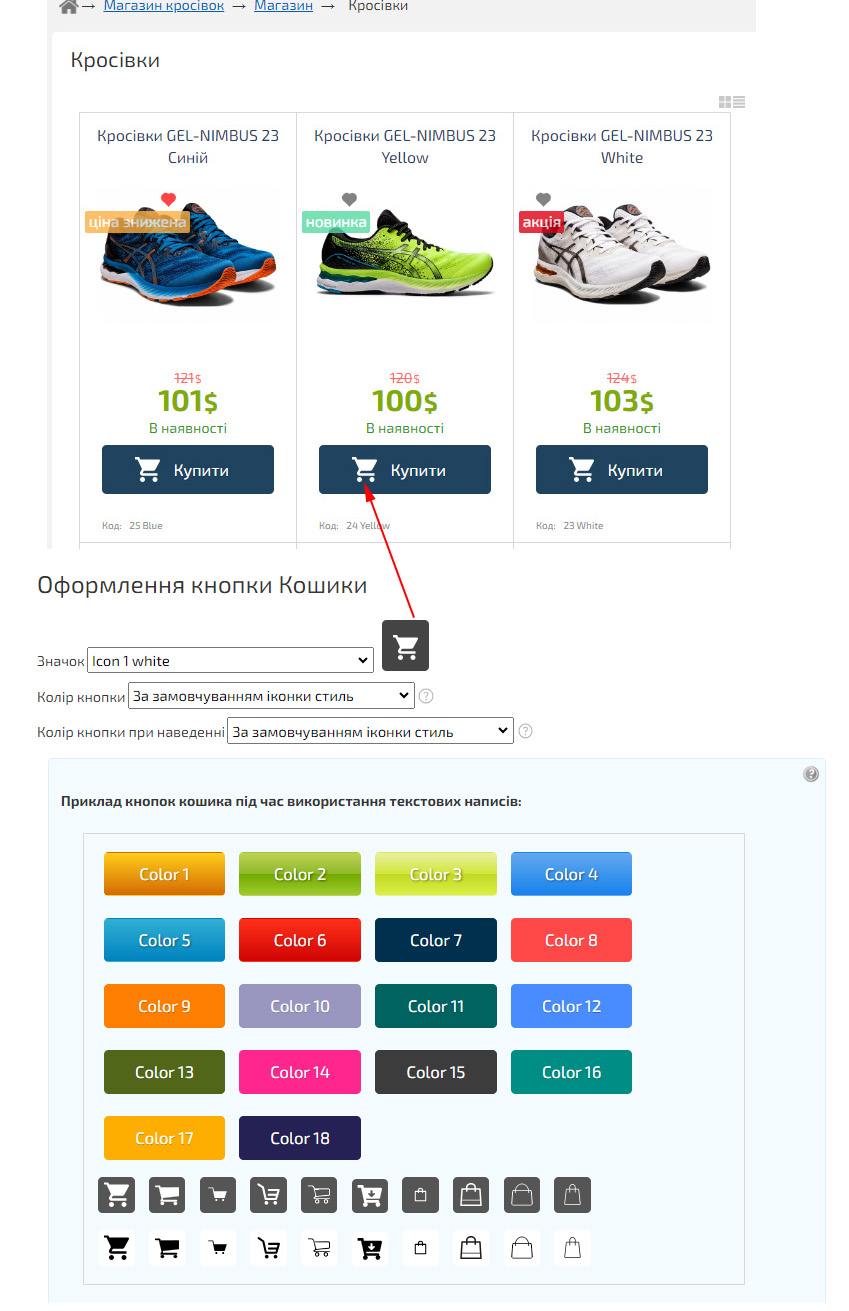
Як створити індивідуальний дизайн? Верстка та створення Блоків.
Ви можете використовувати шаблони «Universal Flex» як основу для вашого сайту або створити новий макет самостійно. При використанні шаблону спочатку встановіть його, а потім, відкривши «Мої блоки/Меню», змініть «Шапку» та «Низ – Footer» сайту. Шапка шаблону «Universal Flex» поділена на 3 рядки, у кожному з яких можна використовувати «Лівий», «Центральний» та «Правий» блоки. Стилі сайту можна змінювати у «Редакторі дизайну» у вкладці «CSS стилі». Скачайте CSS стиль створеного шаблону та вставте його у вкладку «Css стилі» для подальших змін. У стилі шаблону можна також знайти та змінити стилі блоків категорій, карток товарів, кнопок та інших елементів.
Окрім використання шаблону, ви можете створювати власні «Блоки/Меню» самостійно, наприклад: «Шапку», «Низ – Footer», «Лівий» та «Правий» блоки сайту. Назви елементів для зміни стилю можна дізнатися, проінспектувавши об’єкти на сайті. Практично всі базові елементи сайту позначені назвою «hotengine…». Для створення стандартних елементів, таких як «Корзина», «Головне меню», «Улюблені товари», а також вставки змінних даних (наприклад «Назва категорії», «ID товару» та інших), використовуйте «Список значень для автоматичної заміни», який можна знайти під основним полем тексту у редакторі блоків/меню.
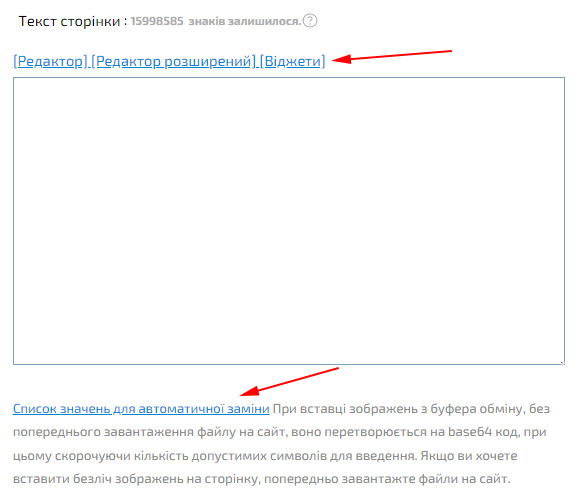
Інструкції:
- Основні модулі сайту
- Основні блоки сайту та способи зміни дизайну
- Список значень для автоматичної заміни
Сповіщення та статистика продажів
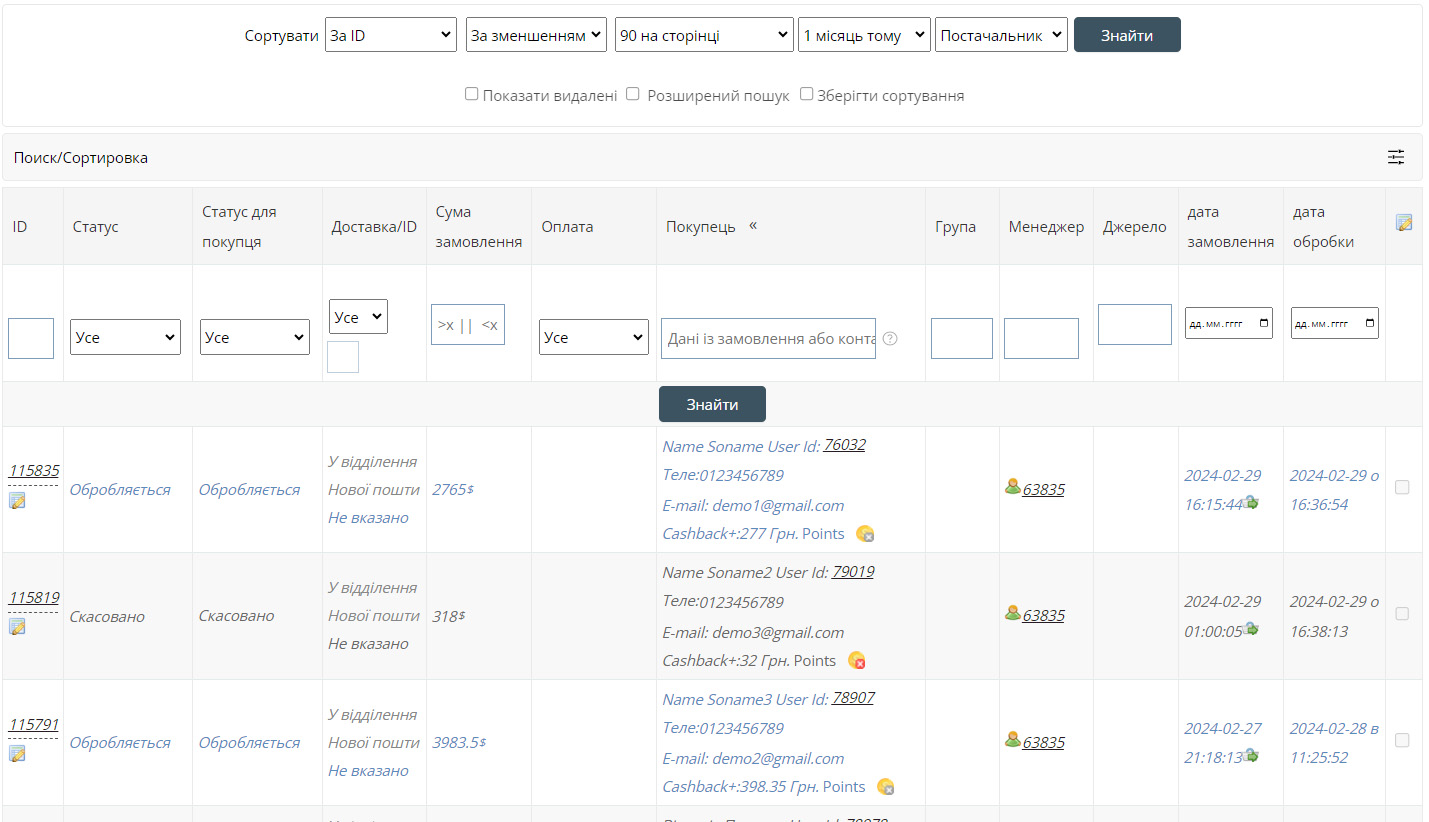
Усі замовлення у магазині або звернення через створені раніше «Форми» надсилаються на електронну пошту та у статистику продажів.
«Статистика продажів» містить усю інформацію про замовлення, дозволяє його редагувати, нараховувати «Cashback», надсилати «інші товарні пропозиції» покупцю, відслідковувати всі замовлення одного відвідувача, змінювати статуси виконання, оплати та доставки.
Додатково можна включити надсилання сповіщень у «Viber» або «Telegram» («Налаштування» - «Сповіщення»*). Також можна налаштувати автоматичну відправку замовлень на інші сайти чи додатки.
* - Для раніше створених «Форм» такі сповіщення налаштовуються окремо, у розділі «Мої Форми».
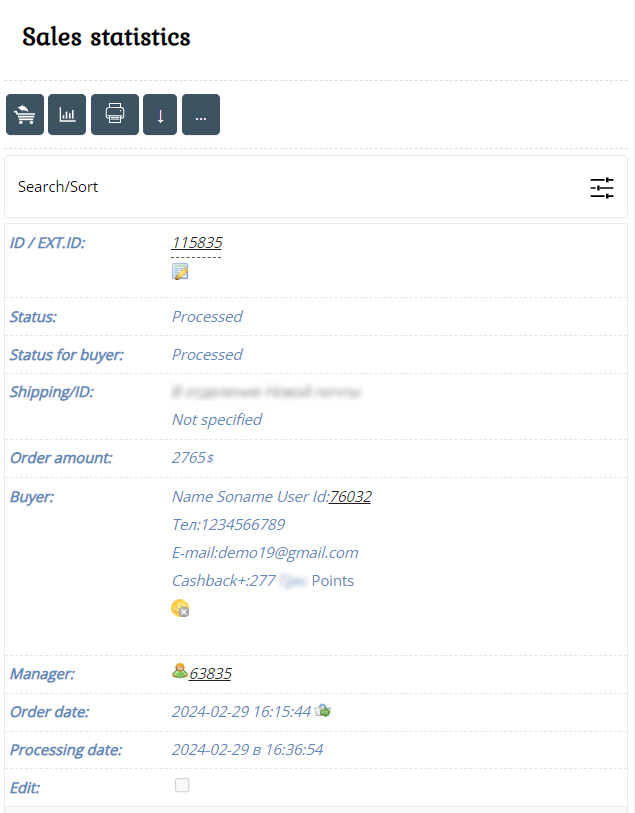
Платформа пропонує безліч інструментів, включаючи «Автоматичне оновлення» вашого каталогу із сторонніх джерел.
Ви можете додати «Менеджерів» з роздільними правами для багатокористувацького доступу до керування сайтом («Користувачі» - «Мої Менеджери»).
Ознайомитись з усіма можливостями можна в «Адмін-Панелі» та на сторінці Інструкцій.
Паркування домену
Щоб пошукові системи одразу індексували ваш унікальний контент з прив’язкою до вашого домену (адреси сайту), необхідно підключити домен. Ви можете безкоштовно підключити свій персональний домен першого рівня (наприклад: example.com). Сам домен необхідно попередньо зареєструвати/купити.
Після покупки вкажіть наші NS сервери:
NS1.HOTLIST.BIZ
NS2.HOTLIST.BIZ
або вкажіть IP адресу 88.218.28.193 у налаштуваннях вашого домену («A» запис).
Після цього зверніться до нас через форму зворотного зв’язку для прив’язки домену до сайту.
Підключити платіжні системи або включити рекламу «Google Merchant» чи «Яндекс-Маркет» можна лише за наявності власного доменного імені, оскільки потрібно бути власником адреси. Якщо плануєте використовувати платіжні системи, обов’язково підключіть SSL-сертифікат. Це можна зробити під час оплати хостингу.