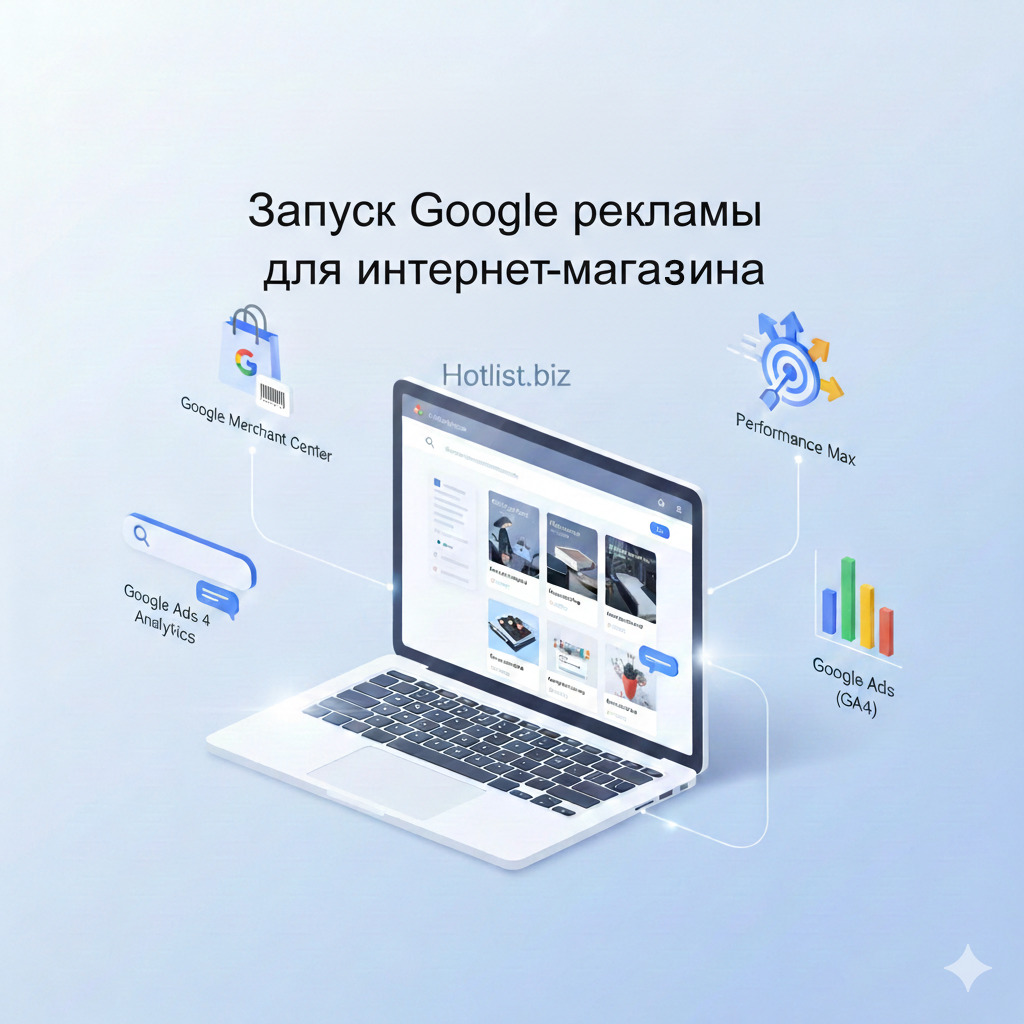
Google реклама — один из самых стабильных и масштабируемых источников продаж для интернет-магазина. Но реальный результат появляется только тогда, когда правильно настроены Google Merchant Center, контекстная реклама, аналитика и e-commerce события. В этой статье — подробный, практический и расширенный гайд по запуску Google рекламы для интернет-магазина с упором на автоматизацию и готовые возможности платформы Hotlist.biz.
1. Какие виды Google рекламы работают для интернет-магазинов
1.1 Google Shopping (товарная реклама)
Google Shopping — ключевой канал продаж для e-commerce. Объявления показываются напрямую в результатах поиска и содержат:
- фото товара
- название
- цену
- наличие
- название магазина
Такой формат даёт максимально «горячий» трафик с высокой конверсией. Без Google Merchant Center запуск товарной рекламы невозможен.
1.2 Контекстная реклама (Search Ads)
Контекст используется для:
- категорий товаров
- высокомаржинальных позиций
- брендовых запросов
- конкурентных ниш
Примеры запросов:
- «купить кроссовки»
- «цена ноутбук»
- «интернет магазин электроники»
1.3 Performance Max
Performance Max объединяет сразу несколько каналов:
- Google Shopping
- Search
- Display
- YouTube
- Discover
Эта модель работает только при корректно настроенной аналитике и e-commerce событиях.
2. Google Merchant Center — основа товарной рекламы
2.1 Что такое Merchant Center
Google Merchant Center — это аккаунт, в котором хранятся все данные о товарах:
- названия и описания
- цены
- наличие
- характеристики
Google не берёт товары напрямую с сайта — он использует товарный фид.
2.2 Обязательные требования Google
- HTTPS
- страницы «Оплата и доставка»
- «Политика конфиденциальности»
- «Контакты»
- реальные цены и наличие
2.3 Товарный фид
Минимальный набор атрибутов:
- id
- title
- description
- link
- image_link
- price
- availability
Для расширенных кампаний используются дополнительные параметры: brand, gtin, mpn, size, color, material и другие.
3. Расширенная выгрузка товаров на Hotlist.biz
Платформа Hotlist.biz имеет встроенную, корректную и расширенную выгрузку товаров для Google Merchant Center.
Что реализовано:
- автоматический XML-фид
- корректные атрибуты Google
- обновление цен и наличия
- поддержка вариантов товаров
- поддержка характеристик
Важно: Hotlist.biz позволяет указывать тип товара на уровне категории. Например:
- категория «Кроссовки» → тип товара «Обувь»
- передача параметра size (размер)
- Google понимает, что это обувь с конкретным размером
Это повышает релевантность показов и качество товарной рекламы.
4. Контекстная реклама Google Ads
4.1 Правильная структура аккаунта
- отдельные кампании под категории
- отдельные кампании под бренды
- разделение по маржинальности
4.2 Типовые ошибки
- запуск рекламы без аналитики
- отсутствие отслеживания конверсий
- все товары в одной кампании
- отсутствие минус-слов
5. Аналитика — фундамент рекламы
5.1 Почему без аналитики реклама не работает
- алгоритмы Google не обучаются
- невозможно оптимизировать ставки
- нет понимания реальной эффективности
5.2 Google Analytics 4 для интернет-магазина
GA4 должен отслеживать:
- просмотр товара (view_item)
- просмотр списка товаров (view_item_list)
- добавление в корзину (add_to_cart)
- начало оформления (begin_checkout)
- покупку (purchase)
6. Быстрое подключение аналитики на Hotlist.biz
На платформе Hotlist.biz реализован встроенный и быстрый метод подключения:
- Google Analytics
- Google Tag Manager
Подключение выполняется через административную панель без правки кода. Все ключевые e-commerce события передаются автоматически и корректно.
7. Google Tag Manager и рекламные события
GTM используется для:
- управления событиями
- подключения рекламных пикселей
- гибкой настройки без вмешательства в код
8. Связка Google Ads + Analytics + Merchant
- Google Ads ↔ GA4
- Google Ads ↔ Merchant Center
- Merchant Center ↔ сайт
На Hotlist.biz эта связка реализуется без кастомных доработок.
9. Типовая схема запуска Google рекламы
- Подготовка интернет-магазина
- Подключение аналитики
- Настройка Merchant Center
- Загрузка фида (фиды на hotlist.biz можно разделить по языкам или дополнительным параметрам)
- Связка аккаунтов
- Запуск Shopping
- Запуск Search
- Подключение Performance Max
10. Почему платформа/CMS важна для рекламы
Даже идеально настроенная реклама не спасёт:
- медленный сайт
- ошибки аналитики
- неправильный фид
Hotlist.biz изначально создан как платформа, готовая к рекламе, SEO и масштабированию.
Эффективная Google реклама — это система, а не кнопка «Запустить». Используя Hotlist.biz, интернет-магазин получает готовую инфраструктуру для запуска товарной и контекстной рекламы без лишних технических рисков.
Практический пример: запуск Google Merchant и контекстной рекламы на примере магазина кроссовок
1. Исходные данные
Интернет-магазин продаёт кроссовки разных брендов и размеров. В каталоге:
- категории: мужские, женские, детские кроссовки
- разновидности по размеру
- характеристики: размер, цвет, бренд, сезон
2. Подготовка фида для Google Merchant
На платформе Hotlist.biz фид формируется автоматически.
Путь в админке:
Админ-панель → Выгрузки XML/CSV/XLS/JSON
Доступны два варианта:
- Google Merchant XML (Товары + Разновидости)
- Google Merchant XML (Товары + Разновидости + Характеристики)
Какой вариант выбрать
Для магазина кроссовок рекомендуется использовать выгрузку с характеристиками, чтобы передавать в Google:
- size — размер обуви
- color — цвет
- brand — бренд
3. Настройка категорий и типа товара
В Hotlist.biz на уровне категории указывается тип товара.
Пример:
- Категория: «Кроссовки»
- Тип товара: «Обувь»
Важно: на платформе Hotlist.biz параметры «Google Merchant Product Type» и «Google Merchant Size Type» задаются отдельно для каждой категории, что позволяет более корректно классифицировать товары по типу и размерной сетке.
В результате Google корректно интерпретирует товары как обувь и связывает размеры с обувными стандартами.
4. Загрузка фида в Google Merchant Center
В Merchant Center:
- Открываем «Товары» → «Фиды»
- Добавляем новый фид
- Выбираем тип: «Запланированная загрузка»
- Указываем ссылку на XML-фид из Hotlist.biz
После загрузки Google автоматически проверяет товары и атрибуты.
5. Проверка и исправление ошибок
Типовые ошибки и решения:
- Нет бренда → указать бренд в карточке товара
- Нет размера → использовать выгрузку с характеристиками
- Несоответствие цены → проверить валюту и округление
6. Запуск Google Shopping
После одобрения товаров:
- Связываем Merchant Center с Google Ads
- Создаём кампанию Shopping
- Выбираем стратегию, например «Максимум конверсий» (также рекомендуется тестировать и другие стратегии)
- Разделяем товары по категориям или брендам (Обязательно создавая отдельную кампанию для каждого типа товаров)
7. Запуск контекстной рекламы (Search) для кроссовок
Пошаговый запуск кампании
- Войдите в Google Ads и нажмите «Создать кампанию».
- Выберите цель кампании: Продажи.
- Выберите тип кампании: Поиск (Search).
- Укажите язык кампании: Русский или Украинский.
- Выберите местоположение: например Украина или конкретный город, где продаются кроссовки.
- Установите дневной бюджет и стратегию ставок: например Максимум конверсий.
- Рекомендация: Для каждого языка создавайте отдельные кампании, а также рекомендуется делать отдельные кампании для разных регионов.
- Создайте группы объявлений по типам запросов:
- Брендовые запросы
- Общие запросы
- Высокомаржинальные модели
- Конкретные запросы по моделям, если обувь брендовая
- Добавьте ключевые слова для каждой группы:
- купить кроссовки
- кроссовки цена
- кроссовки nike купить
- интернет магазин кроссовок
- прочие более конкртеные запросы для моделей, сезона или способа примерения (для бега, трекинга, волейбола, зимы и т.д.)
- Создайте объявления с привлекательным заголовком и описанием, включая цены и акции.
- Добавьте расширения: ссылки на категории, адрес, телефон и промо-акции.
- Старайтесь повысить показатель эффективности кампании
8. Аналитика и оптимизация
После запуска кампании настройте отслеживание событий через Google Analytics / Tag Manager:
- Просмотр товара (view_item)
- Добавление в корзину (add_to_cart)
- Начало оформления (begin_checkout)
- Покупка (purchase)
Все эти события автоматически передаются на Hotlist.biz, что позволяет Google обучать алгоритмы и снижать стоимость конверсии.
9. Запуск кампании Performance Max для интернет-магазина
Пошаговая инструкция
- Войдите в Google Ads и нажмите «Создать кампанию».
- Выберите цель кампании: Продажи или Лиды.
- Выберите тип кампании: Performance Max.
- Свяжите аккаунт Google Merchant Center с кампанией.
- Выберите местоположение и язык целевой аудитории.
- Настройте бюджет и стратегию ставок: например Максимум конверсий.
- Добавьте все активы: изображения, видео, тексты объявлений и логотипы.
- Добавьте фид с товарами для Shopping, убедившись, что указаны правильные категории и характеристики товаров.
- Обязательно отключите показ рекламы в мобильных приложениях, чтобы реклама показывалась только на поиске, YouTube, Gmail и в контентных сетях.
- Установите отслеживание конверсий через Google Analytics / Tag Manager для всех e-commerce событий: view_item, add_to_cart, begin_checkout, purchase.
- Запустите кампанию и регулярно анализируйте отчеты, корректируя бюджет и активы по результатам.
- Для корректной работы Performance Max важно указывать правильные цели. Не нужные цели желательно удалить (Например, «Цели» - «Сводка» - «Установка приложения», Изменить цель, Удалить).
10. Итоговый результат
При корректной настройке фида, аналитики и структуры кампаний:
- Google Shopping приводит основной объём продаж
- Контекст усиливает бренд и категории
- Performance Max масштабирует результат
Этот сценарий полностью реализуется на платформе Hotlist.biz без кастомных доработок.
Рекомендации по SEO продвижению