Cechy produktu, filtr wyszukiwania i porównanie
Rodzaje towarów i ich cechy służą do wygodnego podziału towarów według ich właściwości, a także stworzenia filtru wyszukiwania, z podziałem według wielu cech.Cechy produktu można pogrupować według typu produktu.
Aby stworzyć cechy, musisz najpierw stworzyć typ produktu.
Będą różne grupy cech dla różnych rodzajów produktów.
Utwórz typ produktu, a po zapisaniu dodaj wartości do cech.
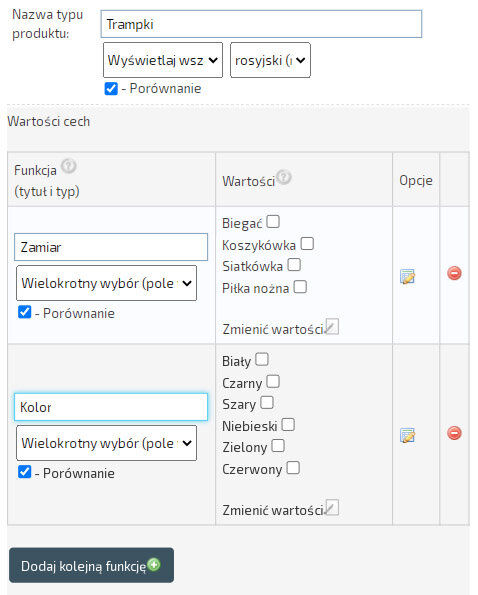
Jeśli planujesz włączyć porównywanie produktów, podczas tworzenia „Typu produktu” i „Charakterystyka” - zaznacz pole „Porównanie” do tych elementów, które zostaną uwzględnione w porównaniu.
Następnie podczas dodawania produktu możesz określić jego «Typ» i ustawić charakterystykę w zakładce «Parametry, cena i odmiana».
Rozważmy przykład.
Stwórzmy typ produktu – «Tenisówki» i dodajmy typ funkcji. Tytuł – «Miejsce docelowe», Typ – «Wielokrotny wybór». Znaczenie: «bieganie», «koszykówka», «siatkówka», «piłka nożna».
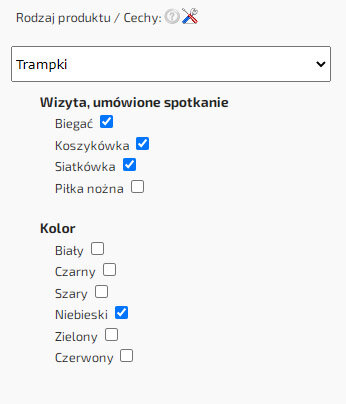
Tworzenie filtra wyszukiwania.
Wynikowy «Identyfikator typu produktu» może zostać użyty do utworzenia bloku filtra wyszukiwania, na przykład po lewej stronie witryny.Aby utworzyć «filtr wyszukiwania», kliknij «Moje bloki/Menu» – «Dodaj blok/Menu».
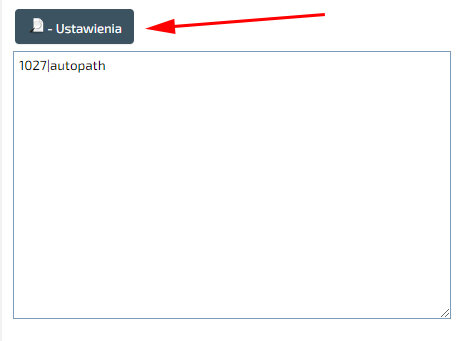
Wybierz opcję «Utwórz menu funkcji» i kliknij opcję «Wyszukaj z filtrem według typu produktu». W tekście menu możesz użyć parametru «autopath», który powie filtrowi, że wyszukiwanie powinno odbywać się w ramach otwartej «Kategorii», a także «ID typu produktu», jeśli chcesz natychmiast umieścić ujawnienia aby wyszukać typ produktu. Jeśli parametry nie zostaną określone, odwiedzający będzie mógł samodzielnie wybrać żądany «rodzaj produktu». W naszym przykładzie określamy «Tekst bloku/menu» – «1027|autopath», gdzie «1027» to identyfikator typu produktu «Sneakers», a «autopath» to parametr wyszukiwania na tej samej stronie kategorii.
Pozycja bloku/menu to „Lewa”. A także określ parametr "Wprowadź znaki, po wykryciu których wyświetlić blok / Menu" - "/ru/pers_shop/sneakers", aby wyświetlić filtr wyszukiwania w rozwiniętej formie, tylko na stronie kategorii "Tenisówki", jeśli nazwa kategorii to «tenisówki». Możesz znaleźć ścieżkę do wszystkich swoich kategorii po ich utworzeniu. Jeśli «Filtr wyszukiwania» musi być ukryty na stronie «Karty produktów», wpisz «.htm» w «Wprowadź znaki, które, jeśli zostaną znalezione, nie wyświetlają pozycji Blokuj/Menu».
Charakterystyka produktu.
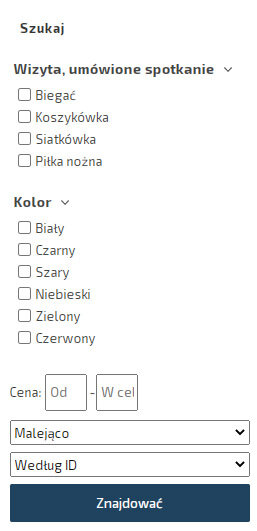
Po utworzeniu «Typów towarów» możesz określić «Charakterystykę towarów». Przejdź do sekcji "Sklep" - "Moje produkty", otwórz kartę produktu do edycji i w zakładce "Parametry, ceny i odmiany" wybierz żądany "Typ produktu" i wypełnij charakterystykę.Wszystkie karty produktów, a także cechy, można importować w sekcji «Sklep» – «Importuj produkty». Aby to zrobić, najpierw prześlij kilka testowych produktów w sekcji «Sklep» – «Eksportuj produkty», zaznaczając pole «Eksportuj typy i funkcje produktów» i użyj utworzonego pliku jako szablonu do przesyłania nowych lub aktualizacji istniejących produktów.
Porównanie produktów.
Po uzupełnieniu charakterystyk produktów można je wykorzystać do porównania produktów. Aby to zrobić, włącz porównanie w „Ustawienia” - «Sklep» – «Widok produktu/karty/różnorodność». Tylko te cechy, dla których ustawiono pola wyboru «Porównanie», są uwzględniane w porównaniu produktów podczas tworzenia typów produktów.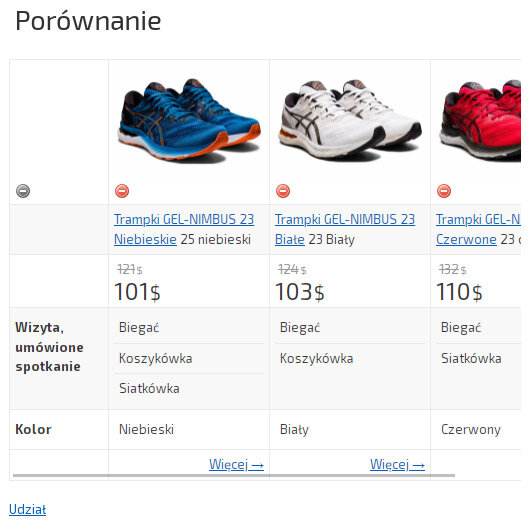
Przetłumaczenie wartości.
Nie ma potrzeby tworzenia wartości i typów produktów dla każdego języka. Na platformie dostępne jest narzędzie do tłumaczenia wartości. Narzędzie pozwala na tłumaczenie zarówno wiersz po wierszu, jak i całych list. Zarządzanie tłumaczeniami można przeprowadzić na stronie «Typy produktów i wartości cech», przycisk «Tłumaczenie wartości cech».Przy takiej realizacji tłumaczenia łatwiej będzie zarządzać importem/eksportem cech kart produktów, ponieważ znacznie zmniejszy to liczbę pól w pliku.
Rekomendacje.
W filtrze wyszukiwania zaleca się używać «Wielokrotny wybór (Checkbox)», ponieważ pozwala użytkownikowi zaznaczyć kilka wartości w jednym parametrze. Znacznie zwiększa to wygodę wyszukiwania produktów. Na przykład kupujący może wybrać jednocześnie kilka rozmiarów, kolorów, marek lub innych cech, a filtr pokaże wszystkie pasujące produkty. Takie podejście nie ogranicza użytkownika jednym wyborem i sprawia, że wyniki są bardziej elastyczne oraz precyzyjne.
Dodatkowa rekomendacja: dla konkretnej rubryki z określonym zestawem produktów zaleca się tworzyć funkcjonalne menu z od razu wybranym odpowiednim typem produktów. W tym celu należy utworzyć funkcjonalny Blok/Menu «Wyszukiwanie z filtrem według typów produktów» i w ustawieniach wskazać następujące informacje:
- w treści Bloku/Menu wpisać ID typu produktu oraz dodatkowe parametry, na przykład «12345|autopath|hideempty|checkedlist».
- w polu «Wpisz symbole, przy których wykryciu wyświetlać Blok/Menu» należy wpisać fragment ścieżki kategorii, na przykład «/ru/pers_shop/sneakers/»;
- wskazać język wyświetlania danego bloku/menu;
Po tym menu będzie automatycznie wyświetlane tylko w odpowiedniej kategorii i od razu pokaże właściwe elementy filtracji. Takie rozwiązanie poprawia nawigację, przyspiesza wybór i pomaga użytkownikowi natychmiast przechodzić do odpowiednio segmentowanych produktów. Jeśli jeden typ produktu należy do kilku kategorii, nie ma potrzeby tworzenia oddzielnych bloków — wystarczy dodać kilka ścieżek w polu wpisywania symboli do wyświetlania menu.