Обновления и новости
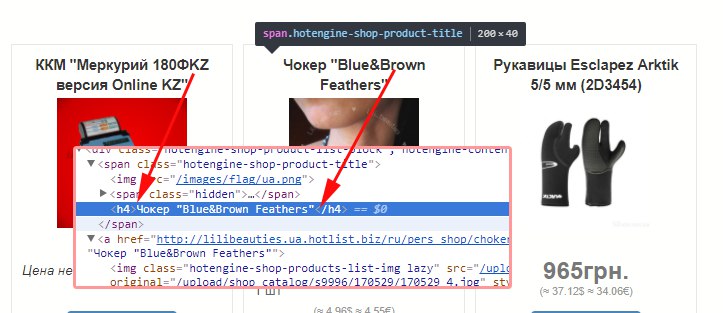
Заменен тег заголовка товара H3 на H4 (при просмотре списка товаров). Если после изменения тега вы обнаружите искажения в дизайне заголовка (размер шрифта или отступы) то пожалуйста сообщите нам об этом через форму обратной связи https://hotlist.biz/ru/feedback.html
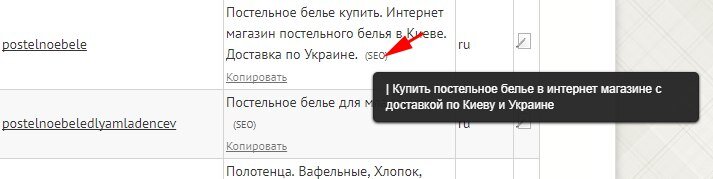
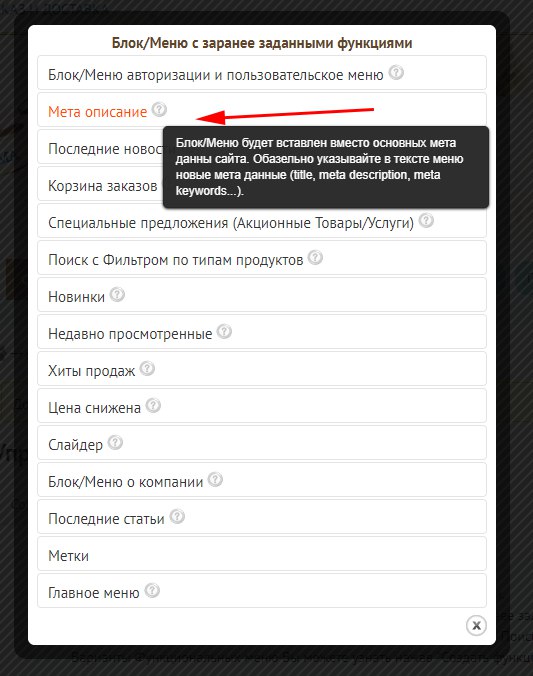
Добавлен блок/меню "Мета данных". При добавлении данного блока, основные мета данные перезаписываются. Таким образом появилась возможность указать индивидуальные неповторимые мета данные для поисковых запросов.
Инструкция по применению:
1) Откройте страницу с поисковым запросом, например в товарах.
2) Внизу под списком товаров скопируйте ссылку (в ссылке так же поддерживается поисковый фильтр, т.е. выбранные ранее параметры для поиска).
3) Создайте блок/меню, с Мета описанием.
4) Укажите в качестве страницы на которой отображать блок/меню - ссылку которую скопировали ранее.
При открытии данной страницы - поля поисковой формы или фильтра будут заполнены, а так же в мета данных будет вставлено созданный блок/меню.
Инструкция по применению:
1) Откройте страницу с поисковым запросом, например в товарах.
2) Внизу под списком товаров скопируйте ссылку (в ссылке так же поддерживается поисковый фильтр, т.е. выбранные ранее параметры для поиска).
3) Создайте блок/меню, с Мета описанием.
4) Укажите в качестве страницы на которой отображать блок/меню - ссылку которую скопировали ранее.
При открытии данной страницы - поля поисковой формы или фильтра будут заполнены, а так же в мета данных будет вставлено созданный блок/меню.
При сортировке товара или использовании поискового запроса, а так же поискового фильтра - первая страницы не отображается в виде ссылки. В связи с тем, что эта ссылка нужна при создании рекламной компании, мы добавили ее под блок навигации. Ссылка отображается только менеджерам и администратору сайта.
Здравствуйте. В связи с законом о запрете некоторых сервисов на территории Украины, вы можете наблюдать спад в скорости работы сайта. Однако сами сайты на нашем сервисе, работают в обычном режиме. Вероятнее всего, вам нужно максимально отключить сторонние загрузки заблокированных сервисов, так как браузер пытается их загрузить, но к ним нет доступа. Это могут быть социальные кнопки, счетчики, комментарии. Ниже приведена инструкция.
1) Отключите социальные ссылки. Это можно сделать в настройках, во вкладке "Комментарии и Социальные плагины".
"Показывать социальные кнопки (мне нравиться, +1 и прочие):" - установите ВЫКЛЮЧИТЬ.
2) Если на сайте установлены счетчики mail.ru, yandex.ru то они так же замедляют работу т.к. к ним не могут получить доступ люди при загрузке сайта. Удалите их или временно отключите меню, в которых вставлен их код.
3) Отключите все сторонние (связанные с VK / YANDEX / MAIL.RU ) комментарии, социальные блоки, и так далее. Они наверняка и замедляют работу сайта.
4) Если у вас используется DNS Yandex.ru или Mail.ru то нужно указать наши NS сервера. ns1.hotlist.biz ns2.hotlist.biz. Это нужно сделать потому, что не у всех работают ДНС сервера указанных выше сервисов.
5) Если вы используете почту с привязкой к домену на Yandex.ru или Mail.ru то можете настроить сбор почты через Gmail.com https://hotlist.biz/ru/blog/news/11180.htm и как и раньше, отправлять письма с адресом вашего домена, но уже через Gmail. Переносить почту полностью при этом не обязательно. Достаточно настроить сбор почты (указав возможность отправлять письма от имени собираемого e-mail адреса). Кроме того, почту можно перенести на бесплатные почтовые SAAS платформы.
6)Если вы меняли NS сервера, то может произойти отключение поддержки почты, от сервисов Yandex.ru и Mail.ru. Для обратного включения нам нужны будут данные о вашем домене, для настройки НС, вот эти https://hotlist.biz/ru/user_guide.html#hotengine-faq_email (C-NAME которые потребует прописать Yandex.ru и Mail.ru)
1) Отключите социальные ссылки. Это можно сделать в настройках, во вкладке "Комментарии и Социальные плагины".
"Показывать социальные кнопки (мне нравиться, +1 и прочие):" - установите ВЫКЛЮЧИТЬ.
2) Если на сайте установлены счетчики mail.ru, yandex.ru то они так же замедляют работу т.к. к ним не могут получить доступ люди при загрузке сайта. Удалите их или временно отключите меню, в которых вставлен их код.
3) Отключите все сторонние (связанные с VK / YANDEX / MAIL.RU ) комментарии, социальные блоки, и так далее. Они наверняка и замедляют работу сайта.
4) Если у вас используется DNS Yandex.ru или Mail.ru то нужно указать наши NS сервера. ns1.hotlist.biz ns2.hotlist.biz. Это нужно сделать потому, что не у всех работают ДНС сервера указанных выше сервисов.
5) Если вы используете почту с привязкой к домену на Yandex.ru или Mail.ru то можете настроить сбор почты через Gmail.com https://hotlist.biz/ru/blog/news/11180.htm и как и раньше, отправлять письма с адресом вашего домена, но уже через Gmail. Переносить почту полностью при этом не обязательно. Достаточно настроить сбор почты (указав возможность отправлять письма от имени собираемого e-mail адреса). Кроме того, почту можно перенести на бесплатные почтовые SAAS платформы.
6)Если вы меняли NS сервера, то может произойти отключение поддержки почты, от сервисов Yandex.ru и Mail.ru. Для обратного включения нам нужны будут данные о вашем домене, для настройки НС, вот эти https://hotlist.biz/ru/user_guide.html#hotengine-faq_email (C-NAME которые потребует прописать Yandex.ru и Mail.ru)
Для Украинских пользователей, у которых нет доступа к Почтовым сервисам Яндекс и Mail.ru, доступна возможность подключения почтовых ящиков через Gmail.
Создайте e-mail на Google, и зайдя в настройки, перейдите в «Получать почту из других аккаунтов».
Нажмите «Добавить почтовый аккаунт».
Введите адрес вашей корпоративной почты, например «address@domain.com»
Далее следуя инструкциям укажите POP сервер, например для Яндекса это:
-адрес почтового сервера — pop.yandex.ru;
-защита соединения — SSL;
-порт — 995.
Логин – ваш полный email адрес.
После чего вы так же можете включить возможность отправлять письма с использованием корпоративного ящика «address@domain.com».
Укажите SMTP сервер «smtp.yandex.ru», порт 465, ssl включено. И введите пароль повторно.
Будет запрошен код, который отправлен на Яндекс почту. Если у вас уже нет доступа к почте, то получить его можно либо включив Сжатие трафика от Google, в браузере. Либо установив соединение через любой бесплатный VPN (см. Google).
Создайте e-mail на Google, и зайдя в настройки, перейдите в «Получать почту из других аккаунтов».
Нажмите «Добавить почтовый аккаунт».
Введите адрес вашей корпоративной почты, например «address@domain.com»
Далее следуя инструкциям укажите POP сервер, например для Яндекса это:
-адрес почтового сервера — pop.yandex.ru;
-защита соединения — SSL;
-порт — 995.
Логин – ваш полный email адрес.
После чего вы так же можете включить возможность отправлять письма с использованием корпоративного ящика «address@domain.com».
Укажите SMTP сервер «smtp.yandex.ru», порт 465, ssl включено. И введите пароль повторно.
Будет запрошен код, который отправлен на Яндекс почту. Если у вас уже нет доступа к почте, то получить его можно либо включив Сжатие трафика от Google, в браузере. Либо установив соединение через любой бесплатный VPN (см. Google).
Добавлена массовая рассылка товарных предложений. Прежде чем делать рассылку, добавьте к ранее заказанным товарам сопутствующие товары для e-mail рассылки. После чего выполните рассылку. Все заказчики получат индивидуальные списки с товарными предложениями, в соответствии с ранее заказанными товарами. Если такого списка не создано для заказа, то отправка осуществляться не будет. Таким образом вы сможете дополнить рассылаемые списки к заказам индивидуально и постепенно. Рассылка находится в статистике продаж. Кроме того, вы можете отправлять такие предложения прямо из статистики продаж для каждого заказа индивидуально.